Solução de Problemas: Configuração e Personalização
Conceito geral e uso desta página
Este guia ajudará você a diagnosticar e resolver problemas comuns de forma sistemática. Siga as etapas em ordem para a resolução mais eficiente do problema.
Instalação e Problemas de Inicialização
Não é possível iniciar o CoMapeo
✅Verifique se você tem  CoMapeo instalado no seu telefone ou computador. Siga as instruções em Instalando o CoMapeo.
🟩Solução: Limpar dados do cache do aplicativo (somente CoMapeo Mobile)
No CoMapeo Mobile, você pode limpar o cache do aplicativo usando as configurações do sistema Android. Os aplicativos normalmente usam o cache para armazenar dados não permanentes para melhorar a experiência do aplicativo e geralmente é seguro remover esses dados. Limpar esse cache pode resolver problemas ao iniciar o CoMapeo.
Os dados do CoMapeo, incluindo personalizações e dados coletados, serão excluídos se os dados de armazenamento forem limpos. Tenha cuidado, certificando-se de selecionar apenas cache ao limpar dados em cache.
👣 Instruções passo a passo
Passo 1: Vá para as configurações do Android. Você pode encontrá-las indo para o menu principal do Android e procurar por "Configurações". Geralmente tem um ícone de engrenagem (⚙️).
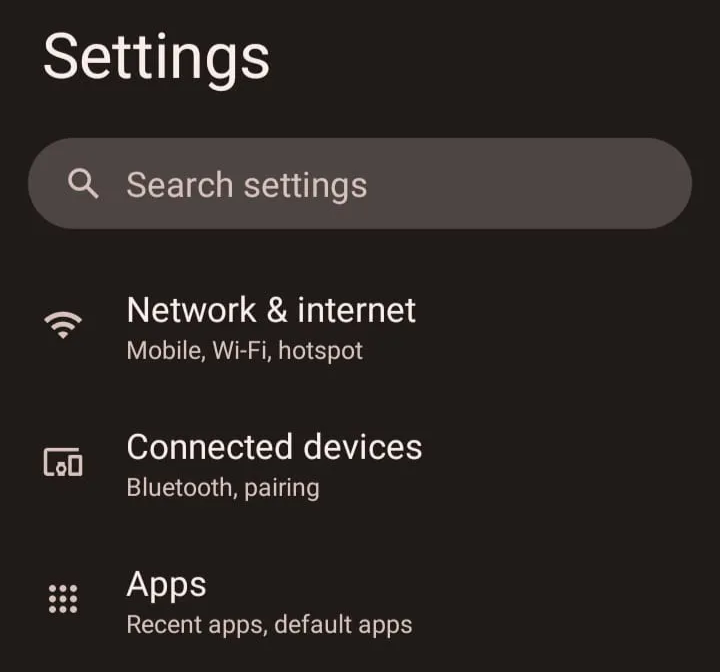
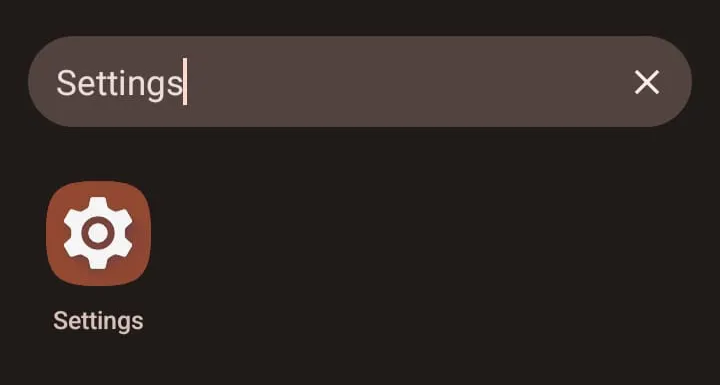 Passo 2: Abra-o e, dentro dele, procure pela opção "Apps". Isso exibirá todos os aplicativos instalados no dispositivo. Geralmente, há uma barra de pesquisa onde você pode digitar
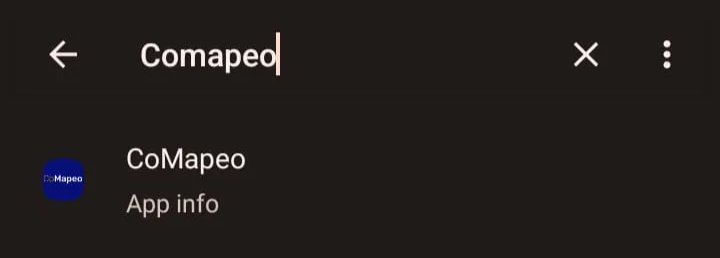
 Passo 3: Digite CoMapeo e clique nele
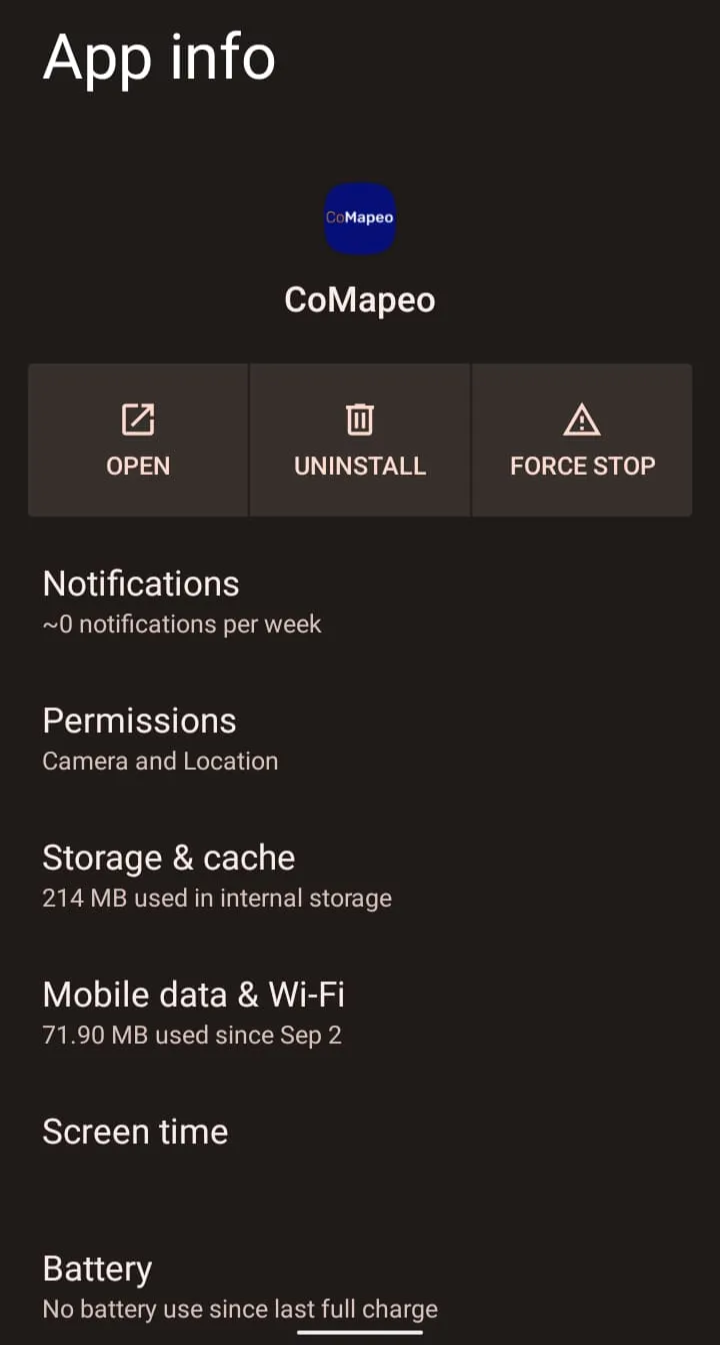
 Passo 4: Uma vez dentro das Informações do aplicativo, selecione Armazenamento & Cache
 Passo 5: Dentro de Armazenamento selecionar LIMPAR CACHE que tem um ícone de lixeira (🗑️). Como dito acima, cuidado nesse passo e selecione apenas LIMPAR CACHE e não LIMPAR ARMAZENAMENTO já que isso excluirá todos os dados, basicamente redefinindo o CoMapeo como se você acabasse de instalá-lo.
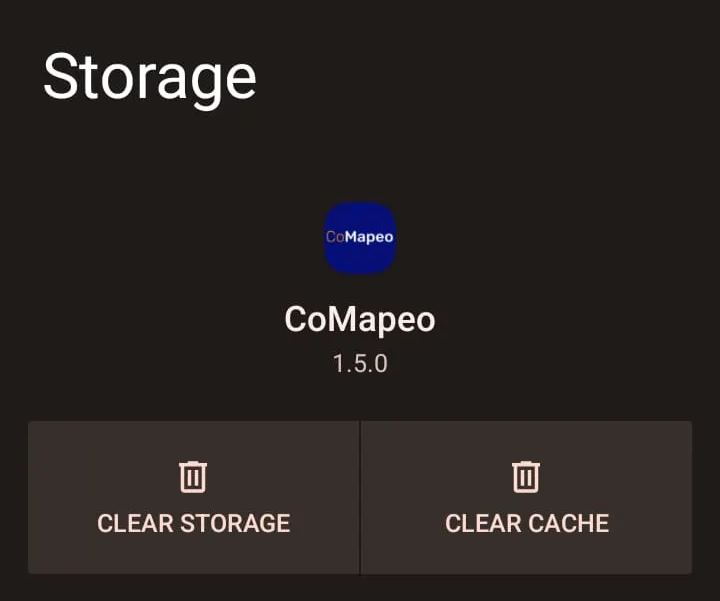
Passo 6: Uma vez que os dados do cache são limpos, abra o aplicativo novamente.
🟩Solução: Ver Soluções Comuns - 🟩 Solução: Certifique-se de que seu dispositivo tenha espaço livre suficiente disponível
Ainda não está funcionando?
Desinstale e reinstale o aplicativo.
É importante observar que desinstalar o CoMapeo significa perder todos os dados que você coletou até agora. Você só pode recuperar esses dados se tiver trocado anteriormente com outro dispositivo.
Problemas de configuração do aplicativo
Não é possível iniciar o CoMapeo
O nome do dispositivo não está aparecendo conforme o esperado
A única maneira de alterar um nome de dispositivo para uso no CoMapeo é usar esse mesmo dispositivo e acessar  Configurações do CoMapeo → Nome do Dispositivo.
Verifique a segurança física do seu dispositivo para identificar vulnerabilidades das quais você pode não estar ciente.
🟩Solução: Confirme a segurança do bloqueio do seu dispositivo
Se você tem um dispositivo compartilhado, confirme com as pessoas ao seu redor quais aplicativos são compartilhados. Não é incomum que crianças curiosas brinquem com aplicativos fáceis de usar.
🟩Solução: Adicionar um Código de Acesso seguro ao CoMapeo
Acesse: 🔗Usando um Código de Acesso do Aplicativo para Segurança
Problemas de Conjunto de Categoria Personalizada
🟩Solução: Verifique se você está carregando o arquivo correto
Ao carregar um conjunto de categorias personalizado, o aplicativo pode falhar ao carregá-lo. Isso pode acontecer por vários motivos
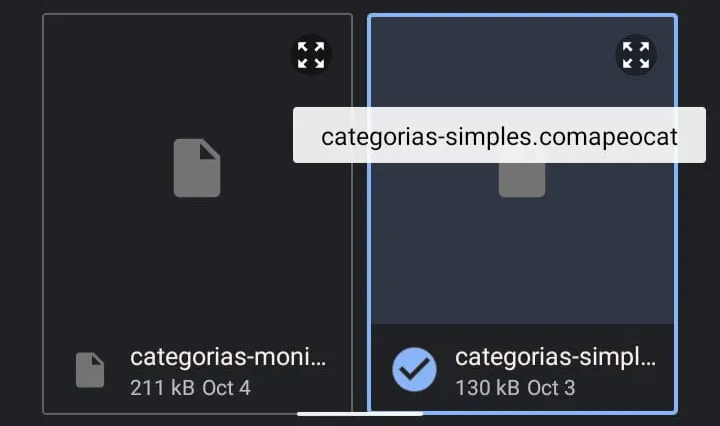
Os arquivos de categorias do CoMapeo têm uma extensão chamada .comapeocat. Então você precisa garantir que está carregando o arquivo correto.
👣 Instruções passo a passo
Passo 1: Depois de selecionar o botão Importar Categorias, o navegador Android aparecerá para você selecionar o arquivo de categoria pretendido. Mas pode acontecer que o nome do arquivo seja cortado, então você pode não conseguir ver o nome completo.
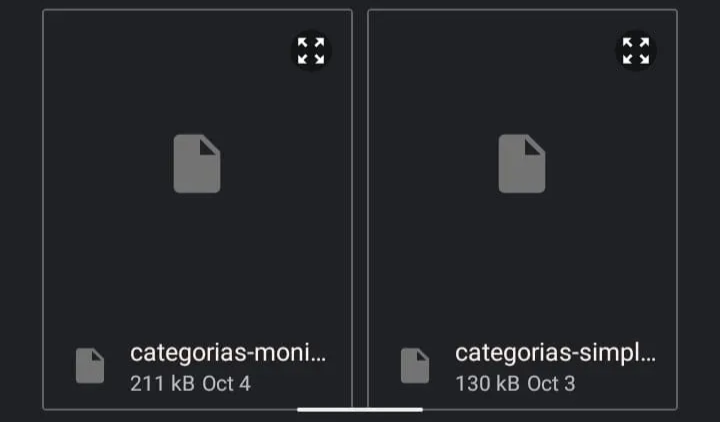 Passo 2: Se você quiser ter certeza de que está selecionando o arquivo correto, pode selecionar e segurar o dedo em cima do arquivo desejado, o que mostrará o nome correto e selecionará esse arquivo.
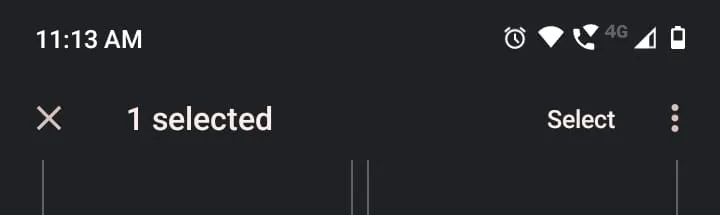
 Passo 3: Se o arquivo selecionado for o desejado, pressione selecionar no canto superior direito
🟩Solução: Certifique-se de ter um arquivo de categorias compatível com a versão instalada do CoMapeo
De outubro a novembro de 2025, lançamos uma versão do CoMapeo (v7) que alterou o formato para conjuntos de categorias personalizados. Isso significa que se você criou um arquivo de categorias antes de outubro de 2025 e tentou carregá-lo na v7 do CoMapeo ou outra versão mais recente, o aplicativo pode falhar ao carregar o arquivo.
👣 Instruções passo a passo
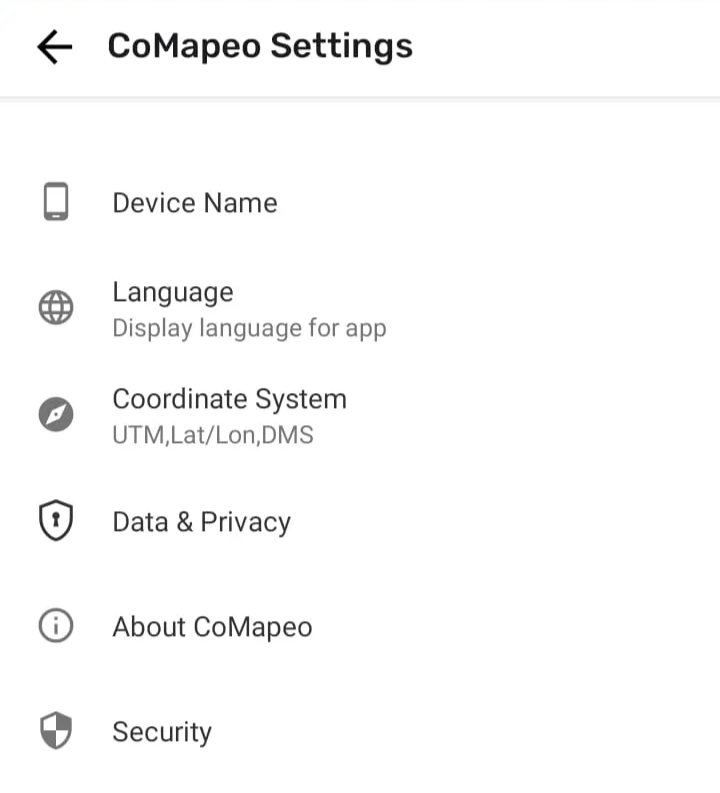
Passo 1: Abra o CoMapeo, e vá para o menu Configurações do Comapeo e escolha Sobre o CoMapeo no menu.
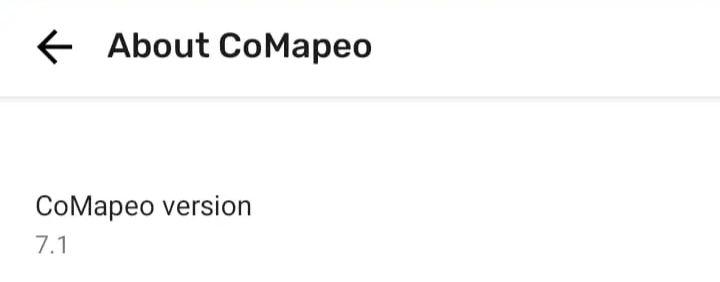
 Passo 2: Verifique a Versão do CoMapeo e identifique se a versão é maior ou igual a 7.0
 Passo 3: Verifique a data em que o arquivo de categorias foi criado. Isso pode ser feito a partir de um computador desktop verificando as propriedades do arquivo.
Passo 4: Se o arquivo foi criado antes de Outubro de 2025, então é possível que o arquivo de categorias seja incompatível com sua versão atual do CoMapeo
Passo 5: Crie um novo arquivo de categorias que seja compatível com a versão atual do CoMapeo. Para isso, acesse: Construindo um Conjunto de Categorias Personalizado
👉 Uma alternativa, mas um problema similar que pode ocorrer é ter uma versão mais antiga do CoMapeo (mais antigo que v7) e tentar carregar um arquivo de categorias personalizado que é mais recente do que essa versão, o que também falhará. A melhor solução para esse caso é atualizar a versão instalada do CoMapeo
Passo 3: Verifique a data em que o arquivo de categorias foi criado. Isso pode ser feito a partir de um computador desktop verificando as propriedades do arquivo.
Passo 4: Se o arquivo foi criado antes de Outubro de 2025, então é possível que o arquivo de categorias seja incompatível com sua versão atual do CoMapeo
Passo 5: Crie um novo arquivo de categorias que seja compatível com a versão atual do CoMapeo. Para isso, acesse: Construindo um Conjunto de Categorias Personalizado
👉 Uma alternativa, mas um problema similar que pode ocorrer é ter uma versão mais antiga do CoMapeo (mais antigo que v7) e tentar carregar um arquivo de categorias personalizado que é mais recente do que essa versão, o que também falhará. A melhor solução para esse caso é atualizar a versão instalada do CoMapeo
🔗 Site do CoMapeo
//comapeo.app/) para obter informações gerais, inscrever-se na newsletter e acessar blogs sobre o CoMapeo.
📨 Entre em contato com a equipe de suporte do CoMapeo
Se você não conseguiu resolver os problemas com os recursos compartilhados nas  Páginas de Ajuda do CoMapeo, entre em contato conosco. Alguém da Awana Digital terá prazer em receber detalhes sobre sua experiência, incluindo capturas de tela, para ajudar a explicar o que não está funcionando como esperado
📧 Envie-nos um e-mail para [email protected]
Páginas de Ajuda do CoMapeo, entre em contato conosco. Alguém da Awana Digital terá prazer em receber detalhes sobre sua experiência, incluindo capturas de tela, para ajudar a explicar o que não está funcionando como esperado
📧 Envie-nos um e-mail para [email protected]
💬 Você também pode conversar conosco no  Discord!