Instalando o CoMapeo e Integração

Instalando o CoMapeo e Integração
O CoMapeo Mobile está disponível para  Android no Play Store e como um APK
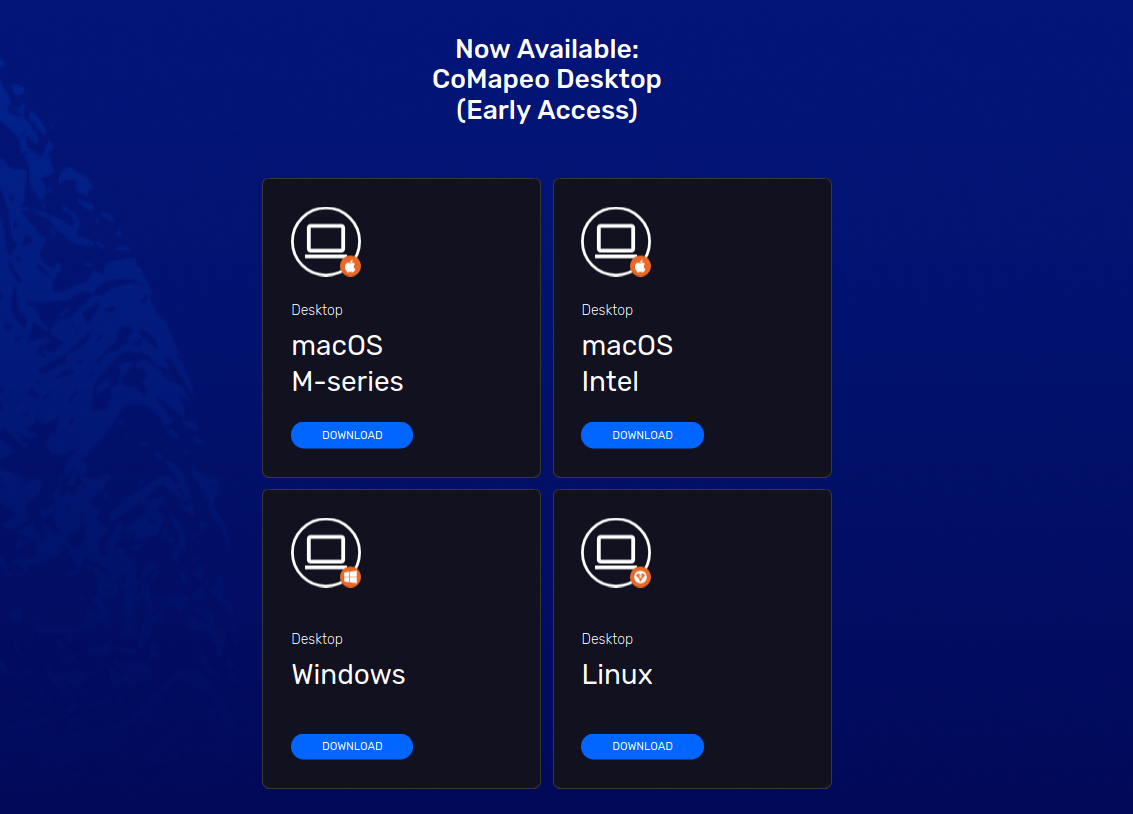
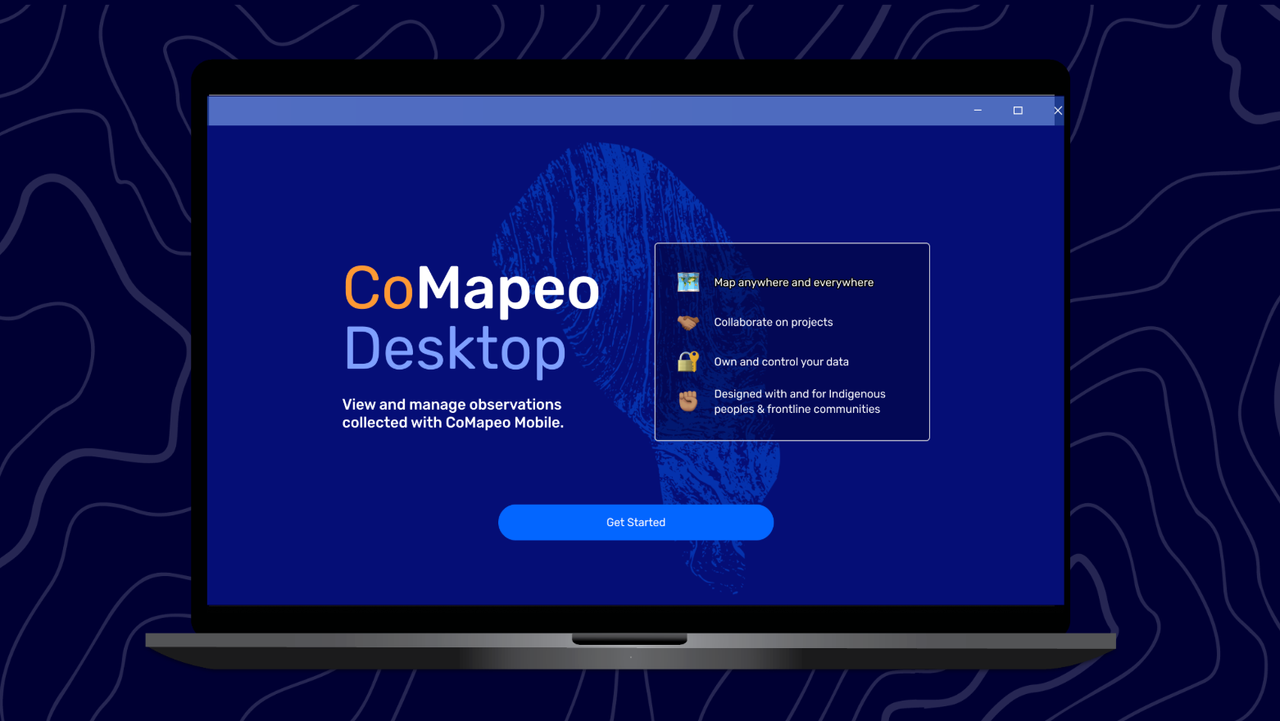
O CoMapeo Desktop está disponível para Windows, Linux e Mac
Vá para 🔗Obtenha o CoMapeo
Instalando o CoMapeo Mobile
Vá para 🔗Obtenha o CoMapeo
Antes de instalar o CoMapeo, certifique-se de que a bateria do dispositivo esteja carregada e que haja uma conexão estável com a internet para facilitar o download. Considere fazer uma verificação de manutenção do seu dispositivo antes de instalar novos aplicativos.
CoMapeo no Playstore
A instalação desta forma é recomendada porque a Google Playstore facilita as atualizações do aplicativo.
Passo a Passo
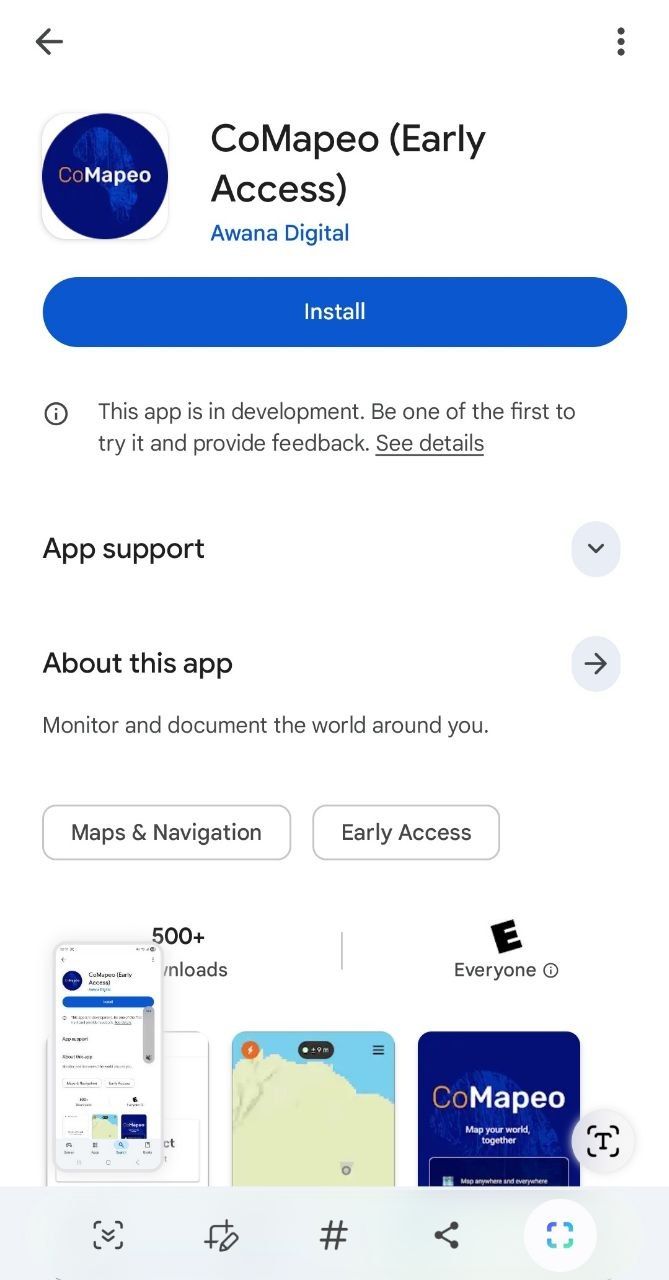
Passo 1: Procure por CoMapeo, criado pela Awana Digital, no Playstore.
Passo 2: Selecionar Instalação
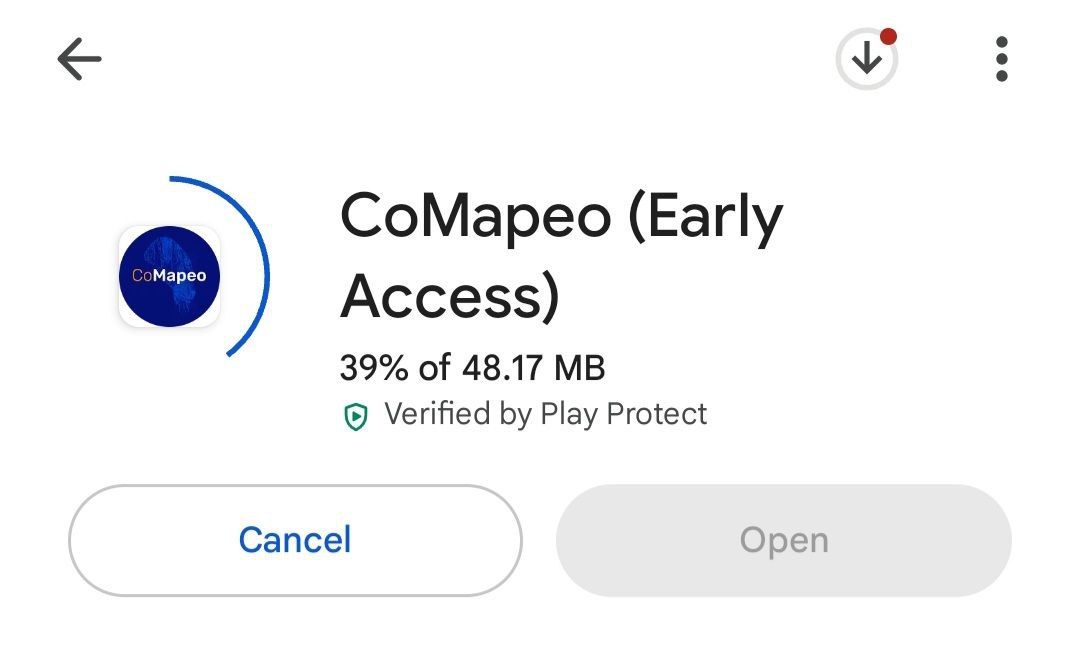
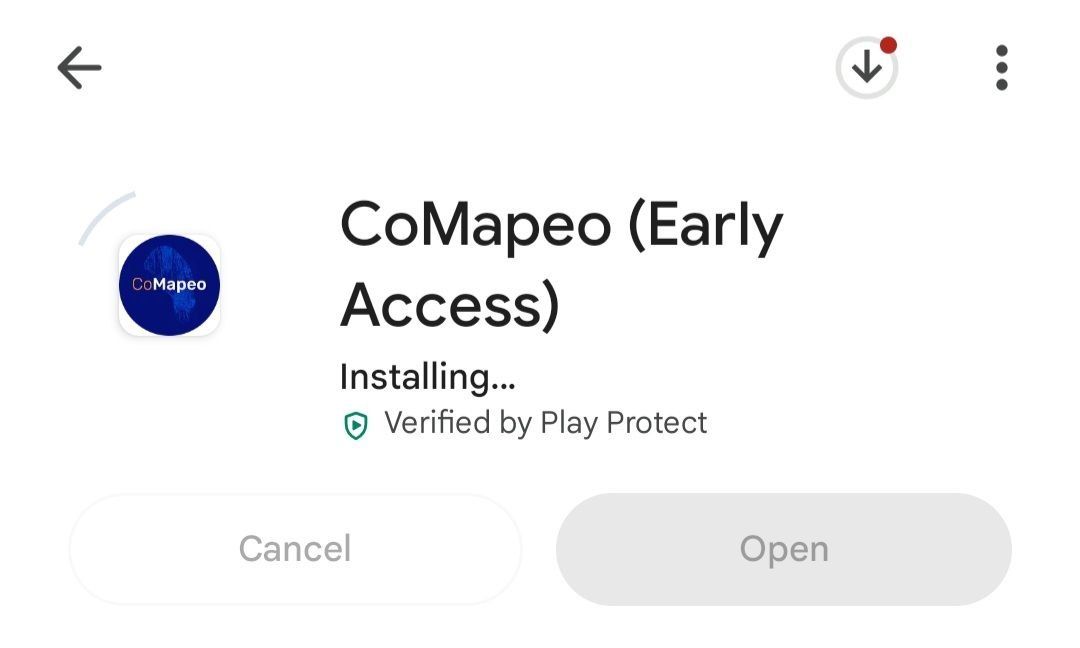
***Passo 3:***Aguarde o download do CoMapeo Mobile e, em seguida, instale.
Uma opção alternativa é baixar o Android APK para CoMapeo do nosso site. Não existe nenhuma atualização automática disponível se o CoMapeo for instalado desta forma.
Vá para 🔗Obtenha o CoMapeo
Inicialização do Aplicativo
Procure pelo ícone do CoMapeo onde quer que os aplicativos baixados fiquem no seu dispositivo
CoMapeo Mobile, como todos os novos aplicativos, aparecerá no final da tela de aplicativos de Dispositivos Android

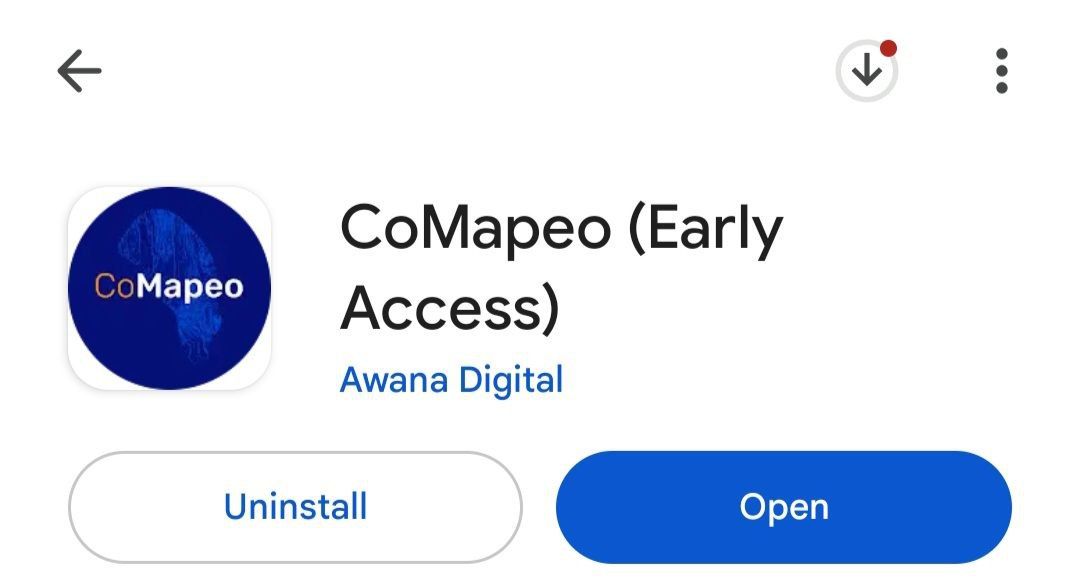
O CoMapeo pode ser aberto diretamente da Play Store após a conclusão da instalação
Integração
Esta é uma etapa necessária para ajudar a configurar dispositivos, permitindo que o CoMapeo use recursos disponíveis, incluindo armazenamento e sensores essenciais como câmera e GPS. Para manter essa experiência fácil, o CoMapeo solicitará permissão para acesso a sensores adicionais na primeira vez que usar recursos específicos, como trilhas e áudio. Incluídos na integração estão:
Tela de Boas-Vindas
Você será convidado a [Começar] e solicitado permissões de dispositivo ao iniciar.
Política de Dados e Privacidade
O aplicativo apresentará os dados que coleta, e você pode escolher [optar por participar] ou [optar por não participar]. Isso também pode ser alterado posteriormente via
Configurações > Privacidade de Dados
Veja a Política de Privacidade em inglês: CoMapeo Dados e Privacidade
Nomeação de Dispositivos
Você deve inserir um nome para o dispositivo. Este é o nome que outros dispositivos verão ao convidá-lo para um projeto e será exibido na lista de membros do projeto.
Passo a Passo: Mobile
Passo 1: Conceder permissão para o CoMapeo tirar fotos. A câmera do CoMapeo é um dos principais recursos do aplicativo. Sem essa permissão, a câmera exibirá apenas uma tela preta. Outras partes do aplicativo continuarão funcionando.
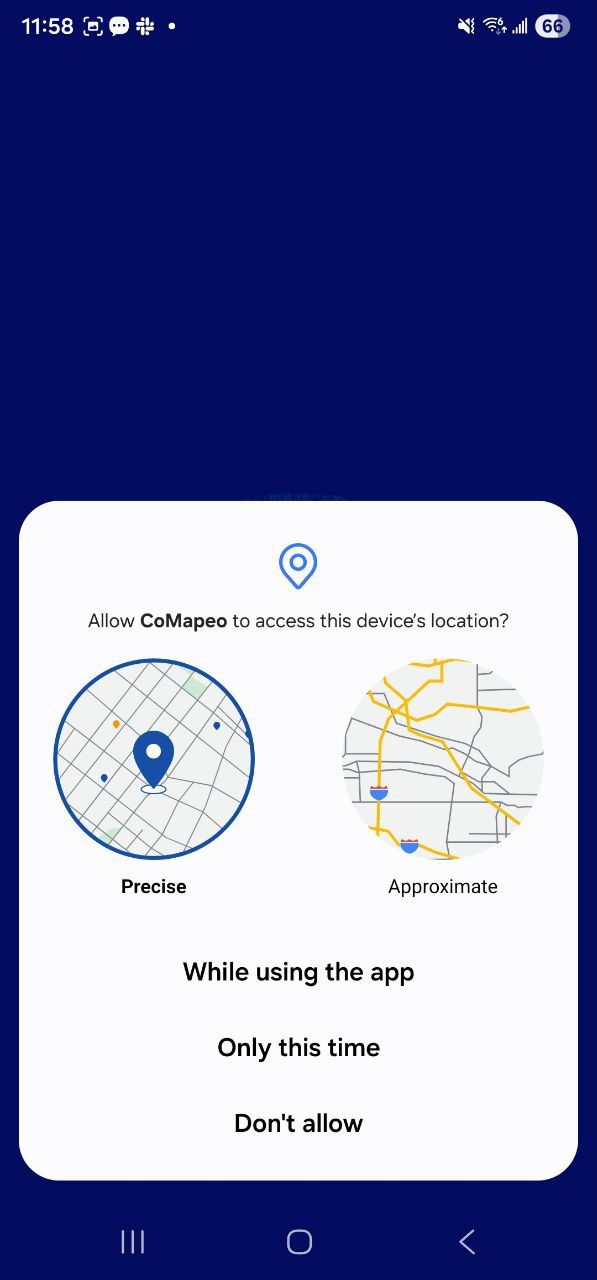
Passo 2: Conceder permissão para acessar localização
O CoMapeo precisa acessar a localização de um dispositivo para coletar coordenadas GPS para salvar em Observações. Sem essa permissão, o aplicativo ainda poderá ser usado em um grau limitado. Observações ainda podem ser salvas com uma opção para inserir coordenadas GPS manualmente.
Versões mais recentes do Android oferecem uma opção de dados de localização precisos ou aproximados. Escolha com precisão para os resultados de coleta de dados mais precisos.
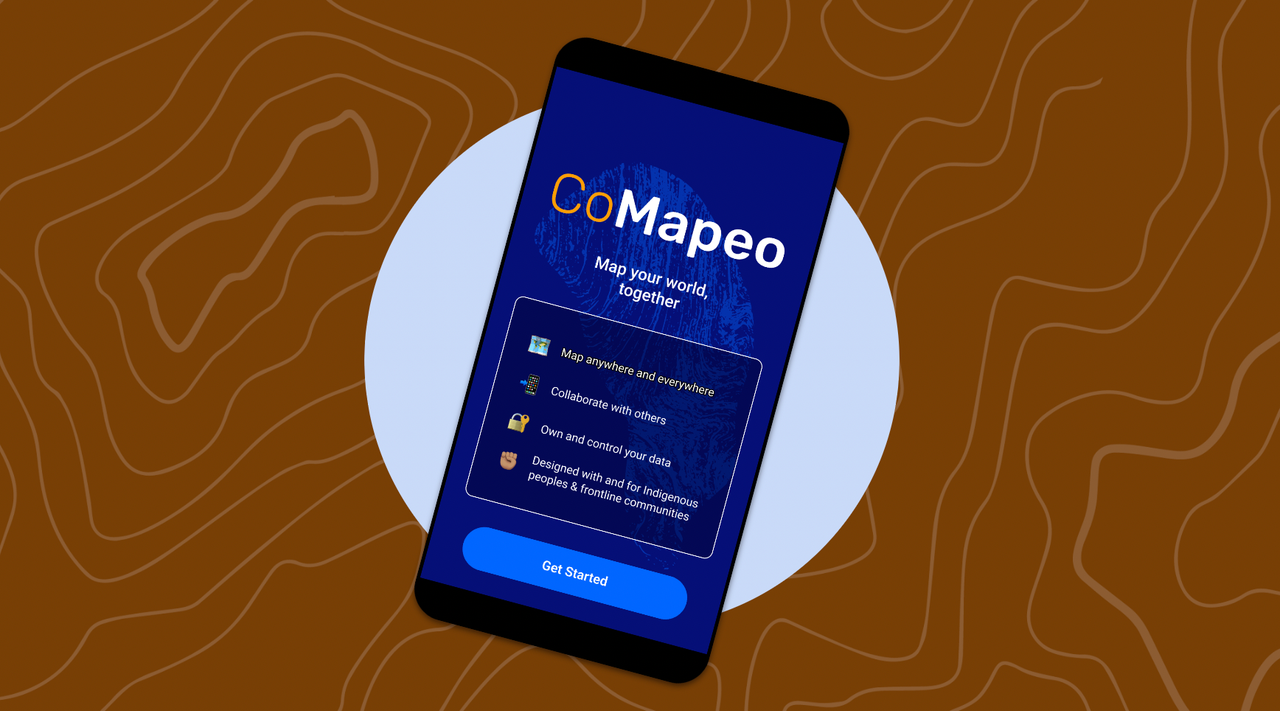
Passo 3: Selecionar Começar na tela de boas-vindas do CoMapeo

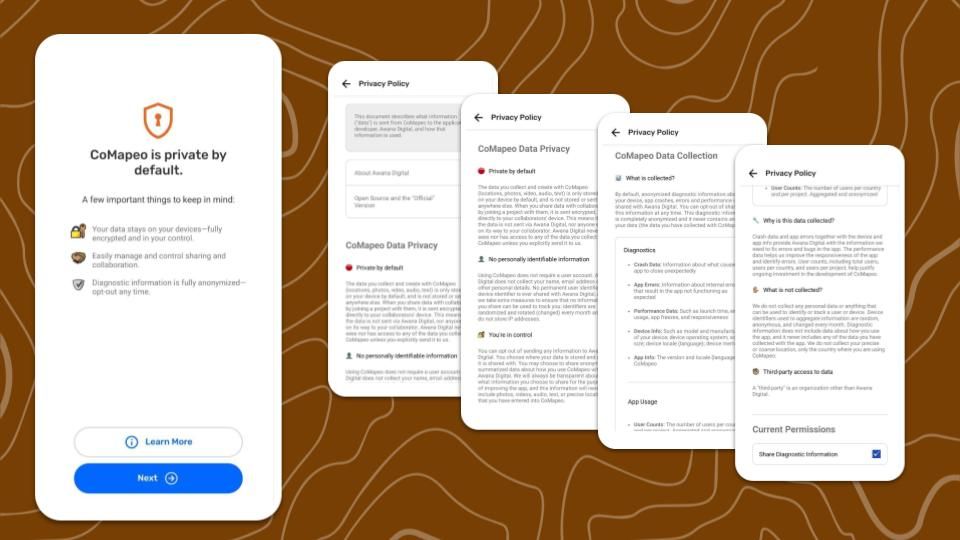
Passo 4: Saiba mais sobre Dados e Privacidade
Saiba mais sobre como a Awana Digital construiu o CoMapeo para manter seus dados seguros e protegidos.
Clique em Saiba Mais para obter mais detalhes sobre privacidade de dados e quais dados são enviados para a Awana Digital para nos ajudar a melhorar o aplicativo.
Aqui você também pode escolher para optar ou optar por não participar de compartilhamento de dados de diagnóstico. Isso também pode ser alterado posteriormente via  Configurações → Privacidade de Dados.
Vá para 🔗CoMapeo Dados e Privacidadepara revisar a Política de Privacidade em inglês
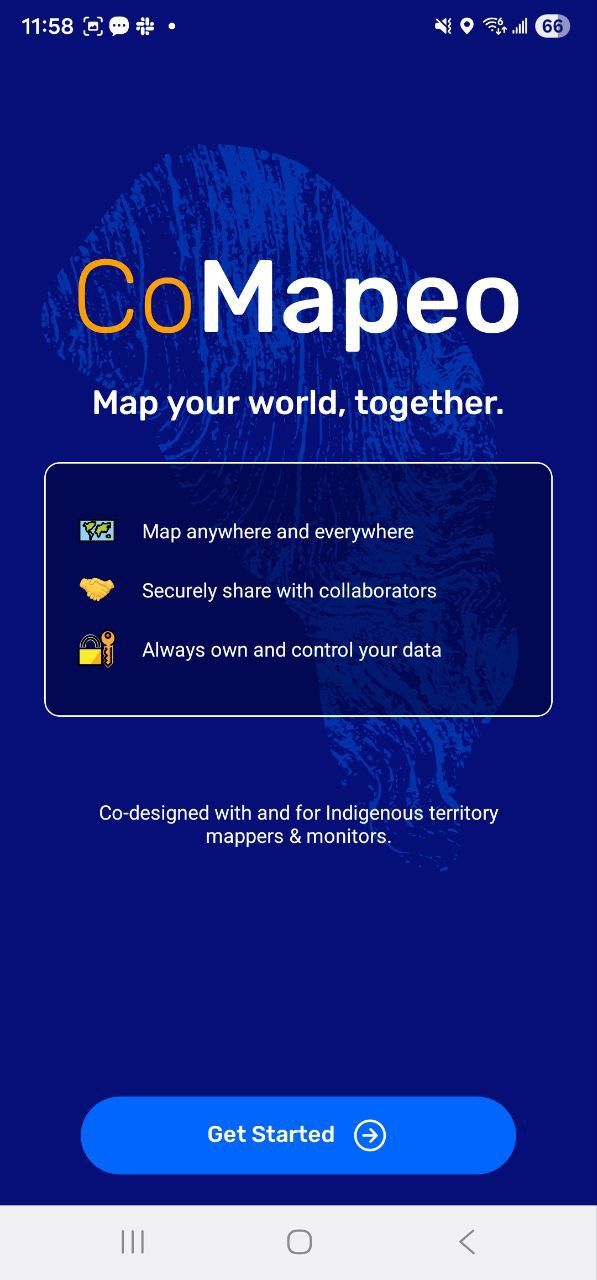
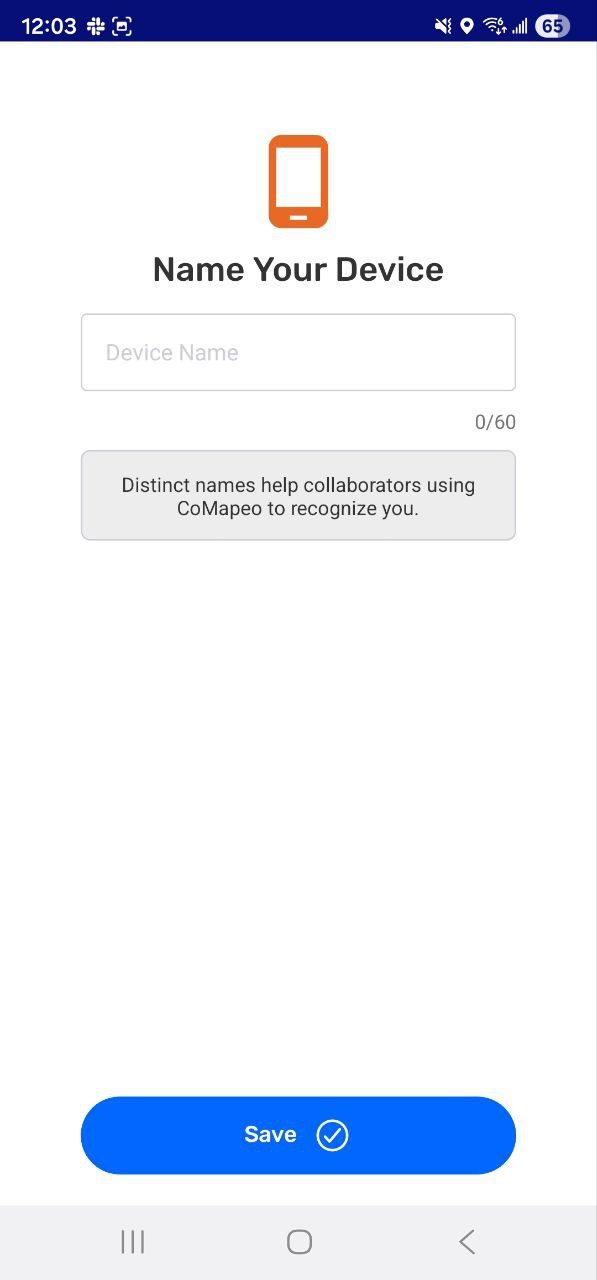
Passo 5**: Nomeie seu dispositivo**
-
Nomes são necessários para todos os dispositivos no CoMapeo.
-
Os nomes dos dispositivos são exibidos nos recursos de colaboração do CoMapeo, como convidar colegas de equipe para participar de um projeto e visualizar colegas de equipe em um projeto.
-
Os nomes podem ser alterados com facilidade.
-
A nomeação de dispositivos em um projeto de equipe pode precisar seguir protocolos ou acordos feitos com as pessoas da equipe.
-
As opções para nomes incluem o nome da pessoa que possui o dispositivo, um apelido para o dispositivo ou um codinome usado em sua equipe por motivos de segurança.
Use algo anônimo para contextos onde questões de segurança são uma preocupação. Cole um adesivo em cada telefone com seu nome se eles estiverem sendo usados por várias pessoas.
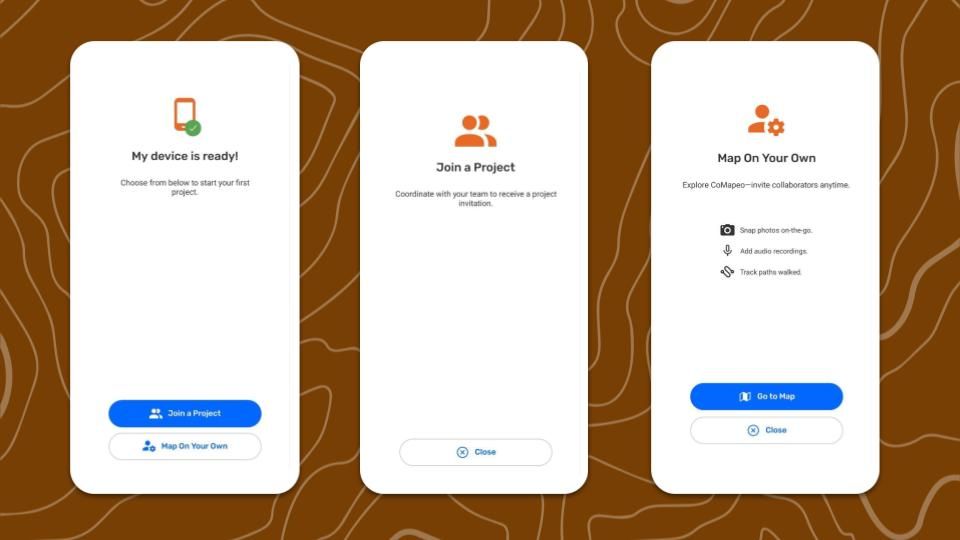
Passo 6: O CoMapeo está pronto para uso! Escolha  Junte-se a um Projeto ou
 Mapear Sozinho
Para explorar o CoMapeo e configurar um projeto, selecione Mapear sozinho.
Para ingressar em um projeto, um usuário diferente do CoMapeo deve ter um projeto configurado e deve convidar dispositivos para criar uma equipe no CoMapeo.
Vá para 🔗Convidando Colaboradorespara instruções
Na próxima vez que o CoMapeo for iniciado, ele estará no 
Atualizar CoMapeo
As versões mais recentes do CoMapeo estão disponíveis no Site do CoMapeo e no Google Play Store
O Play Store exibirá um botão de atualização quando uma nova versão estiver disponível com correções de bugs e, às vezes, novos recursos.
Vá para 🔗Obtenha o CoMapeo
O CoMapeo Mobile pode ser configurado para atualizar automaticamente nas opções disponíveis no aplicativo da Play Store.
Conteúdo Relacionado
Vá para 🔗Uso Inicial e Configurações do CoMapeo
Vá para 🔗Desinstalando o CoMapeo
Tendo Problemas?
Vá para 🔗Solução de Problemas: Configuração e Personalização