Desinstalando o CoMapeo
Razões para Desinstalar o CoMapeo
Você pode querer desinstalar o CoMapeo por vários motivos, por exemplo:
-
Você decidiu que a ferramenta não é a certa para você
-
Você não faz mais parte de certos projetos
-
Você quer dar seu telefone para outra pessoa
-
Você acha que seu dispositivo e os dados não estão seguros
No entanto, há consequências irreversíveis ao desinstalar o CoMapeo, então certifique-se de que está certo sobre seus motivos e consulte a lista de verificação abaixo antes de concluir a desinstalação.
Antes de Desinstalar o CoMapeo
Ao desinstalar o CoMapeo, todos os dados dentro do aplicativo serão excluídos e não poderão ser recuperados. Você também perderá o acesso a qualquer projeto do qual faça parte, mesmo que seja um coordenador. Portanto, siga estas etapas antes de desinstalar o aplicativo.
- Se você não faz parte de nenhum projeto de equipe, mas está usando o CoMapeo apenas por conta própria, certifique-se de exportar os dados de todos os projetos sozinho que você possui, ou compartilhe quaisquer dados de observação individuais que você considere importantes via WhatsApp / e-mail, etc. Acesse:🔗Exportando todas as Observações
- Se você faz parte de um ou mais projetos, certifique-se de estar atualizado com sua troca de dados, para que quaisquer informações que você tenha coletado possam fazer parte dos dados da equipe. Acesse: 🔗Entendendo Como a Troca Funciona
- Se você for um coordenador em um projeto, certifique-se de configurar pelo menos um outro dispositivo como dispositivo coordenador para o projeto. Se você não fizer isso, o projeto terá apenas participantes e certas ações não serão mais possíveis. Acesse: 🔗Gerenciando uma Equipe
Desinstalando o CoMapeo
Passo a Passo
Passo 1**: Encontre o CoMapeo**
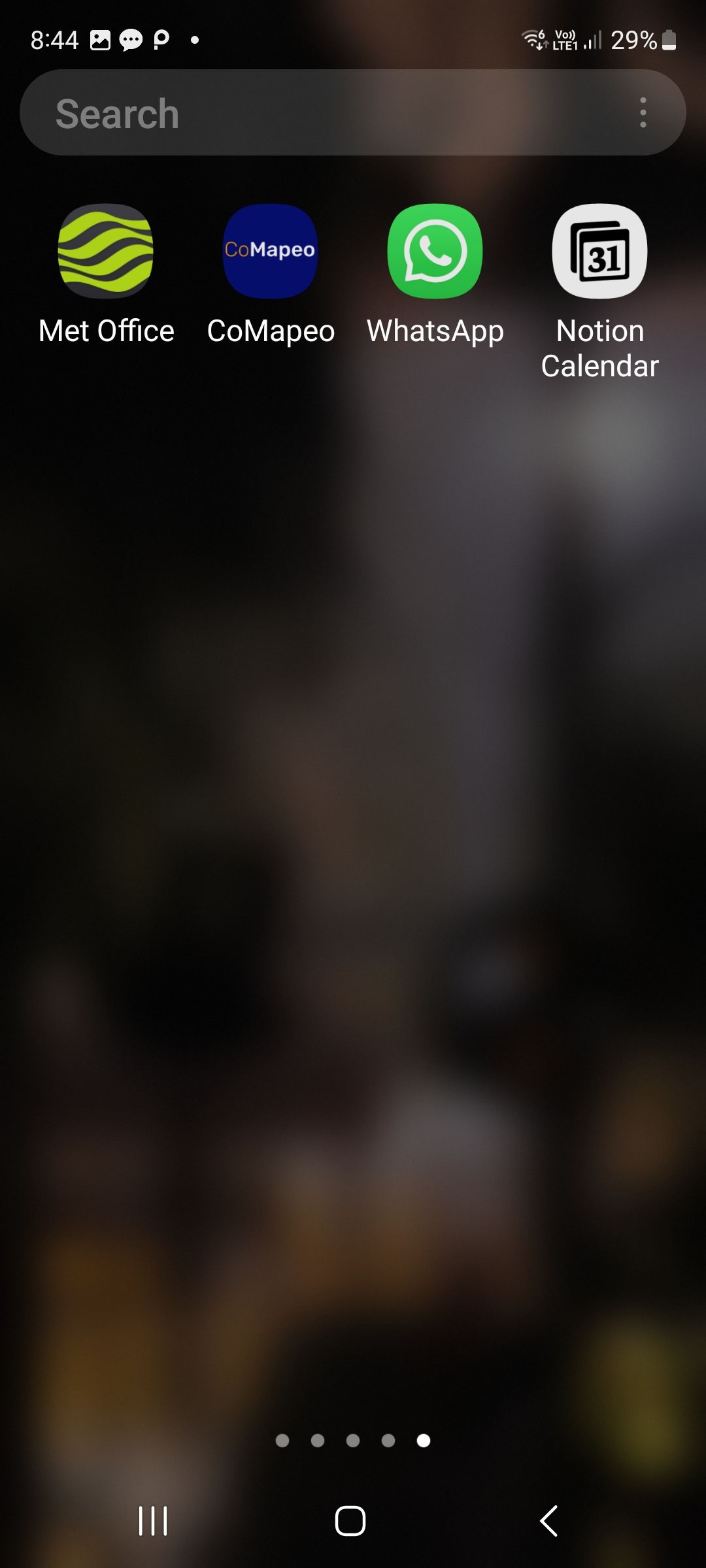
Localize o CoMapeo na sua lista de aplicativos ou na tela inicial.
Passo 2**: Desinstalar o CoMapeo**
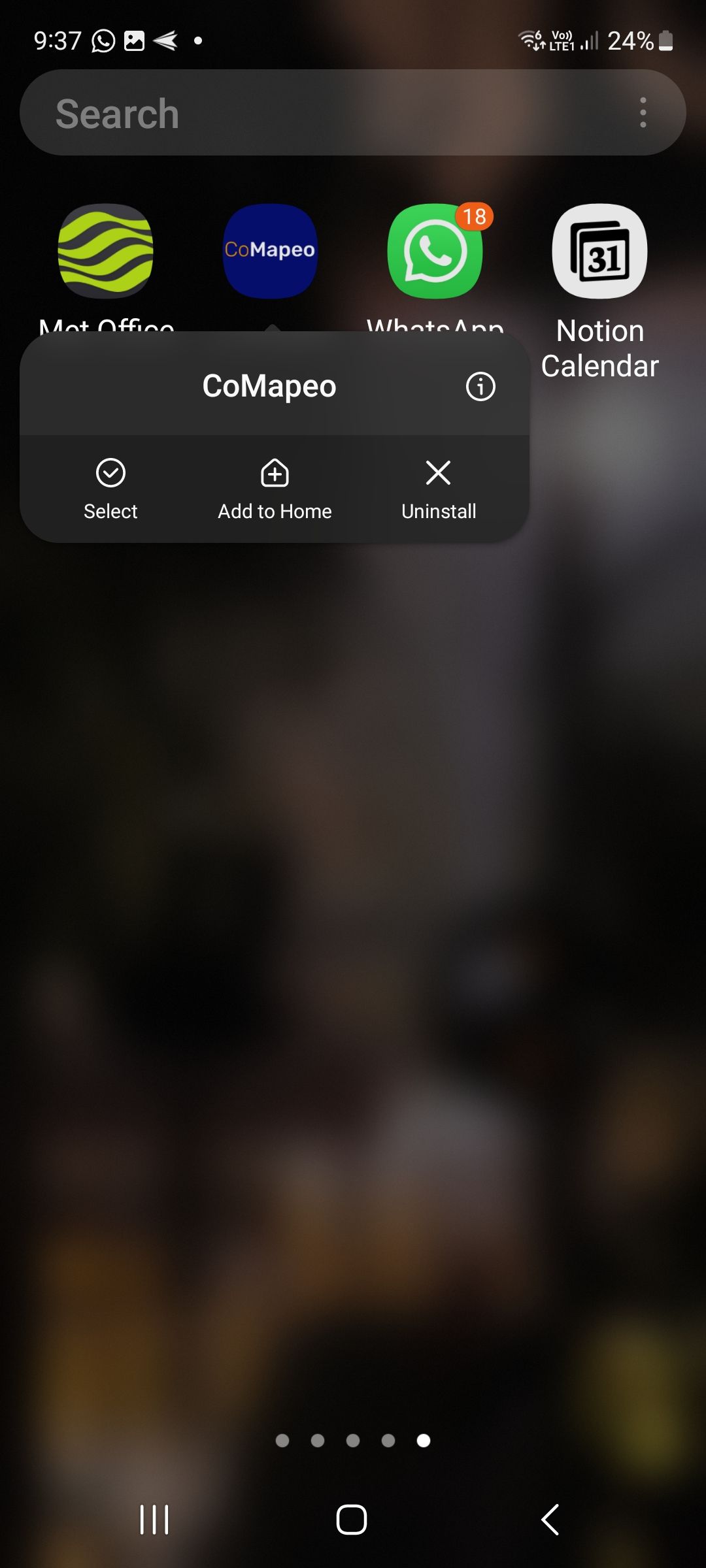
Pressionar e segurar o ícone do CoMapeo dará a você essas opções, incluindo desinstalar o CoMapeo.
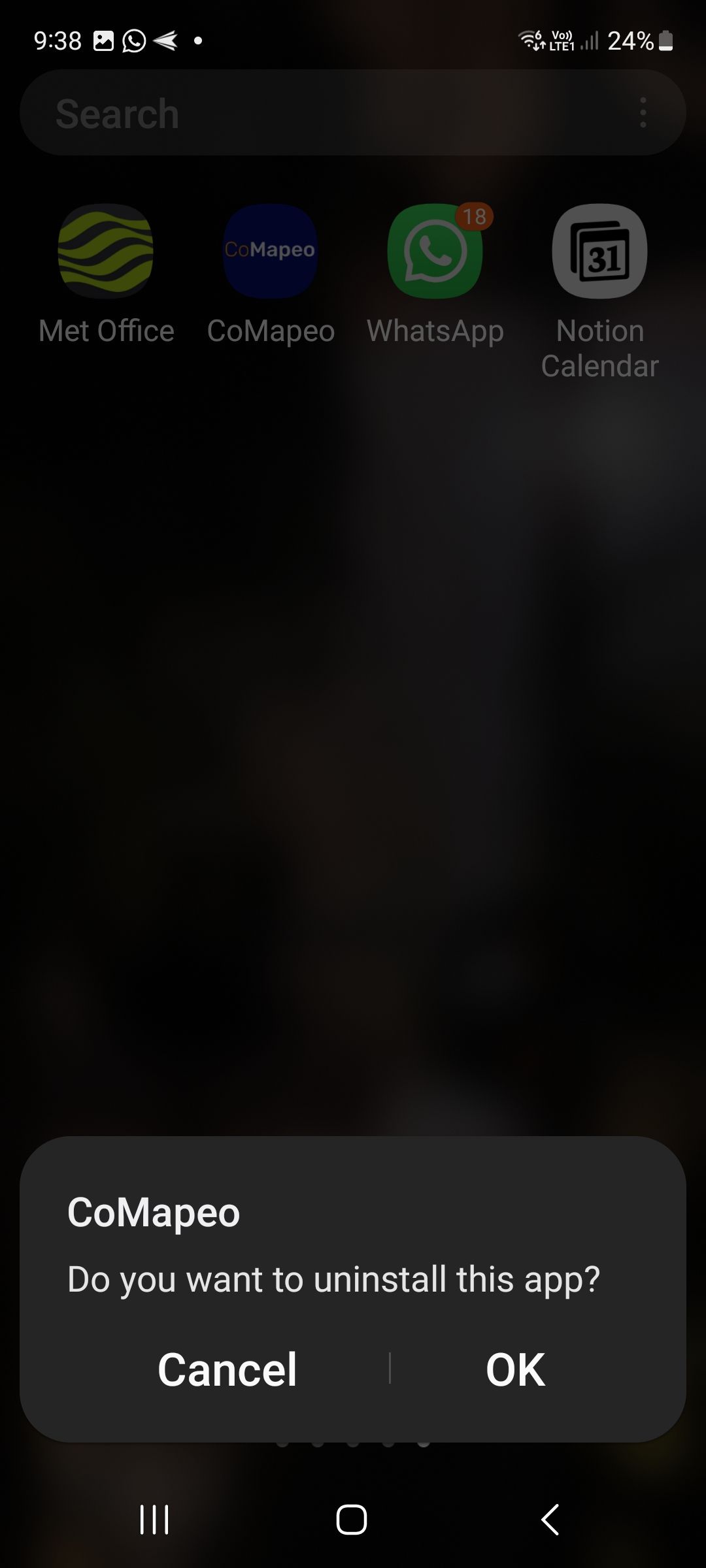
Passo 3**: Confirmar desinstalação**
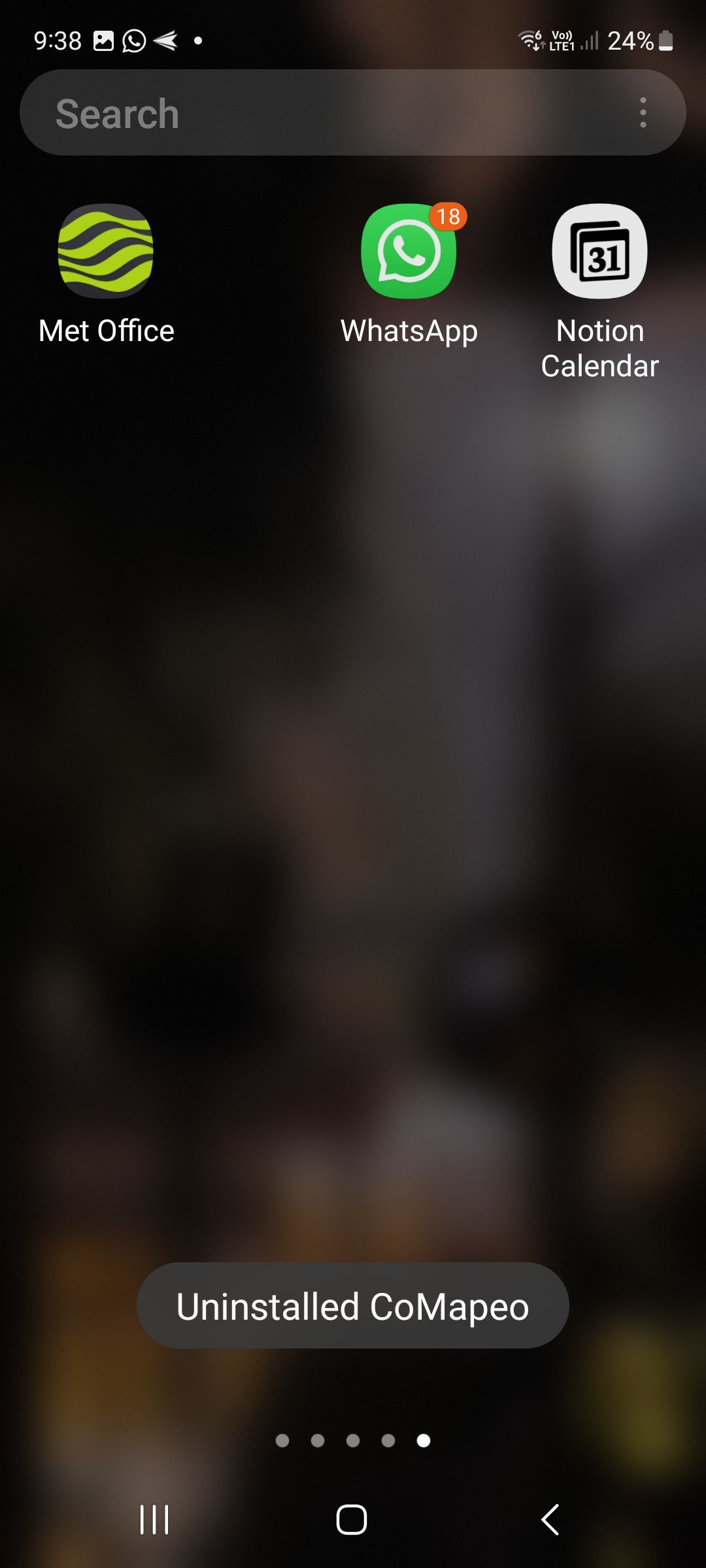
Passo 4: Desinstalação bem-sucedida
O CoMapeo não está mais no seu telefone, você não o encontrará na sua lista de aplicativos ou na tela inicial. Todos os dados mantidos no CoMapeo foram excluídos do seu telefone.
Excluindo os dados do seu aplicativo
Você pode querer excluir os dados do seu aplicativo sem excluir o CoMapeo do seu telefone. Isso pode ser útil se você encontrou bugs ou deseja começar do zero. Limpar os dados exclui todo o conteúdo do aplicativo e o redefine para seu estado padrão, como quando foi instalado pela primeira vez. Se você tem acesso limitado ou nenhum acesso à internet, isso pode ser útil, pois você pode começar do zero excluindo os dados do aplicativo, sem precisar baixar o CoMapeo novamente da loja de aplicativos.
Passo a Passo
As etapas podem variar ligeiramente dependendo da versão do Android, mas serão semelhantes a:
Passo 1: Ir para Configurações e então **Aplicativos e Notificações (**ou apenas Aplicativos)
Passo 2: Procure na lista de aplicativos e selecione CoMapeo
Passo 3: Toque em Armazenamento ou Armazenamento & cache
Passo 4: Limpar armazenamento (certifique-se de limpar os dados e não apenas o cache)
No Android 11 e versões anteriores, "Limpar Armazenamento" é escrito como "Limpar dados". Algumas versões mais antigas do Android também podem ter um botão Limpar dados diretamente na tela de informações do aplicativo.
Passo 5: Confirmar que você deseja limpar os dados.
Conteúdo Relacionado
Tendo Problemas?
Vá para 🔗Solução de Problemas: Configuração e Personalização