Soluções Comuns
Sobre Soluções Comuns
Esta página oferece soluções rápidas e detalhes adicionais sobre por que elas tendem a funcionar. Essas soluções provavelmente não resolvem a causa raiz do problema nem evitam que ele aconteça novamente, mas são úteis para manter os fluxos de trabalho em andamento.
🟩 Solução: Fechar & Reiniciar CoMapeo
Às vezes, o CoMapeo pode apresentar falhas após permanecer aberto por muito tempo; isso pode ocorrer por diversos motivos. Por exemplo, o celular pode estar com pouca memória ou o aplicativo pode ter entrado em um estado instável.
👣 Instruções passo a passo
Passo 1: Deslize para cima a partir da parte inferior enquanto o CoMapeo está selecionado, para ver todos os aplicativos abertos no telefone.
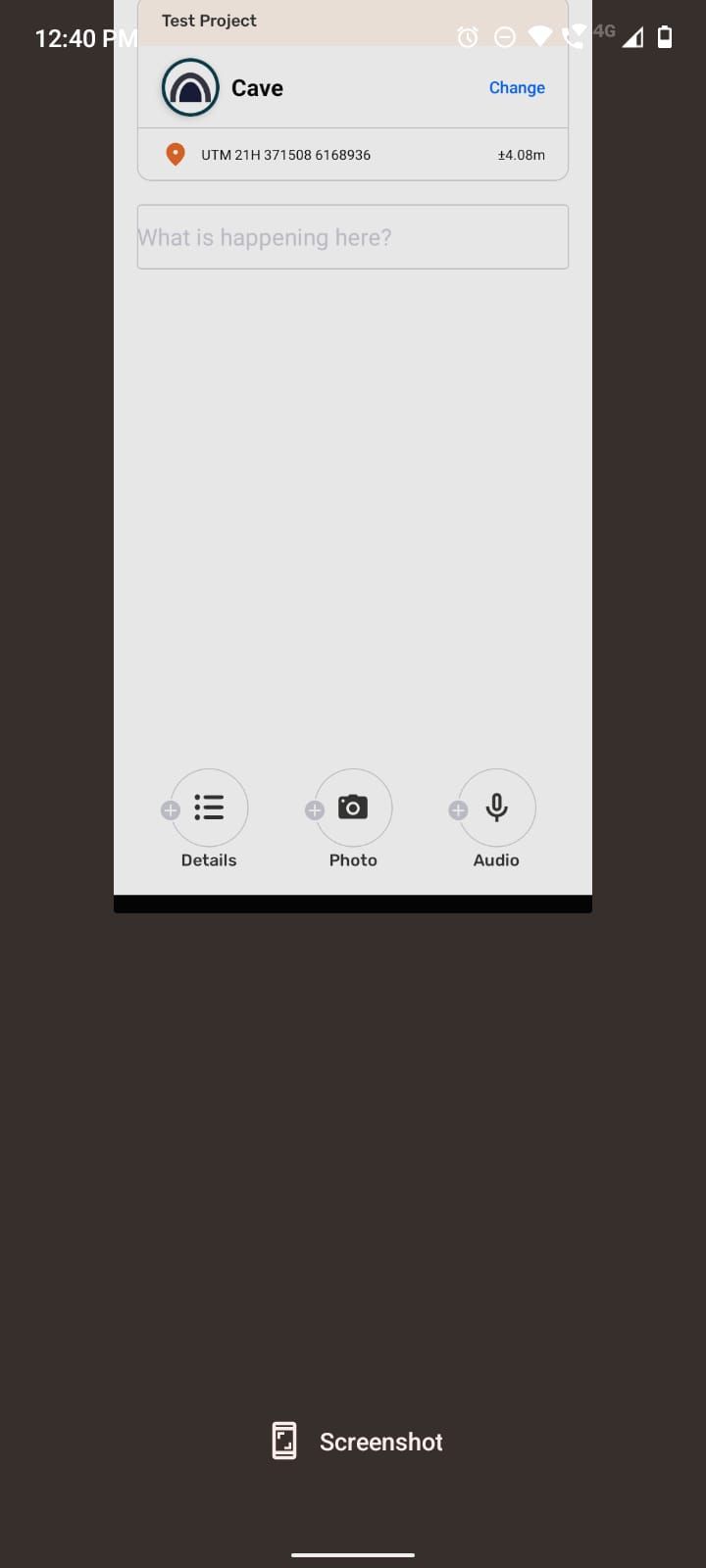
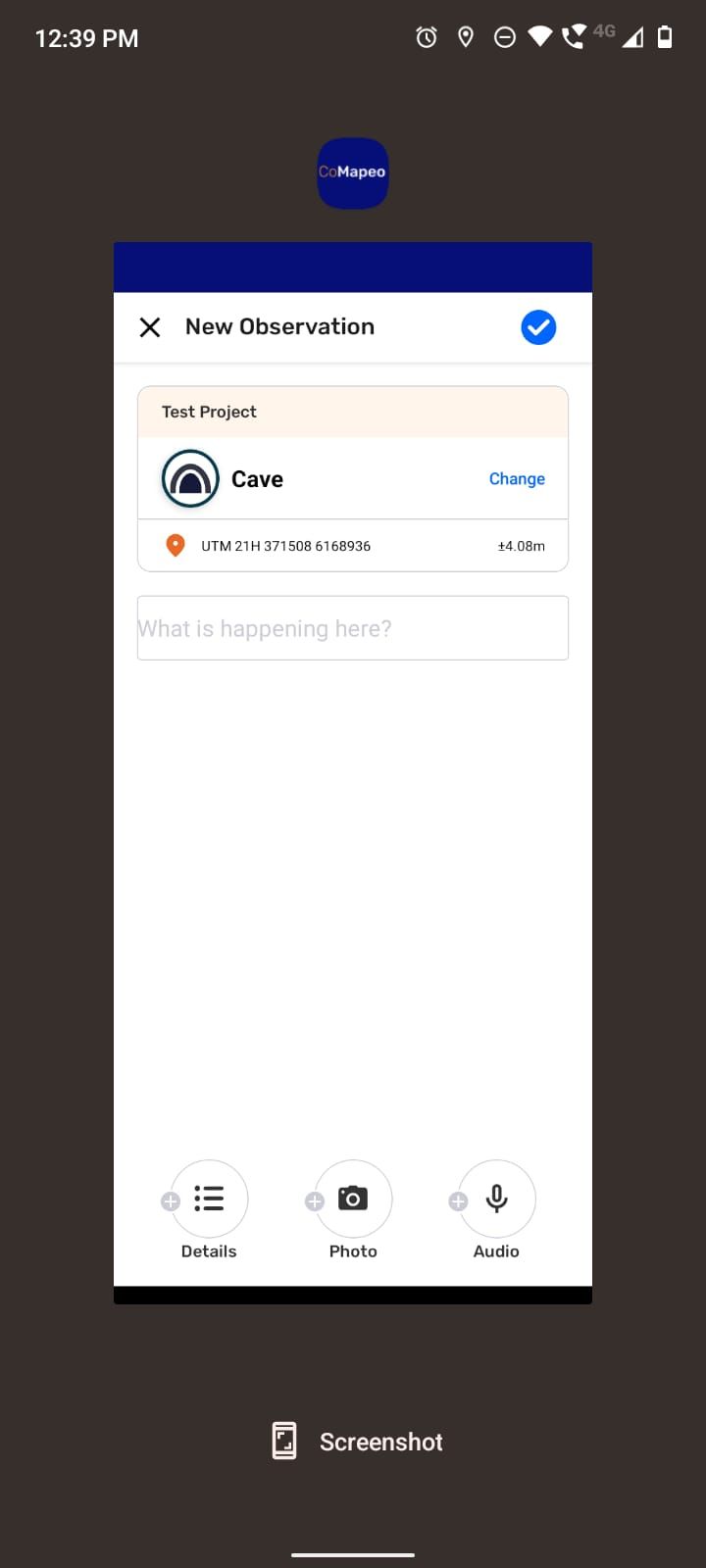 Passo 2: Deslize para cima novamente, centralizando seu dedo no CoMapeo para fechá-lo
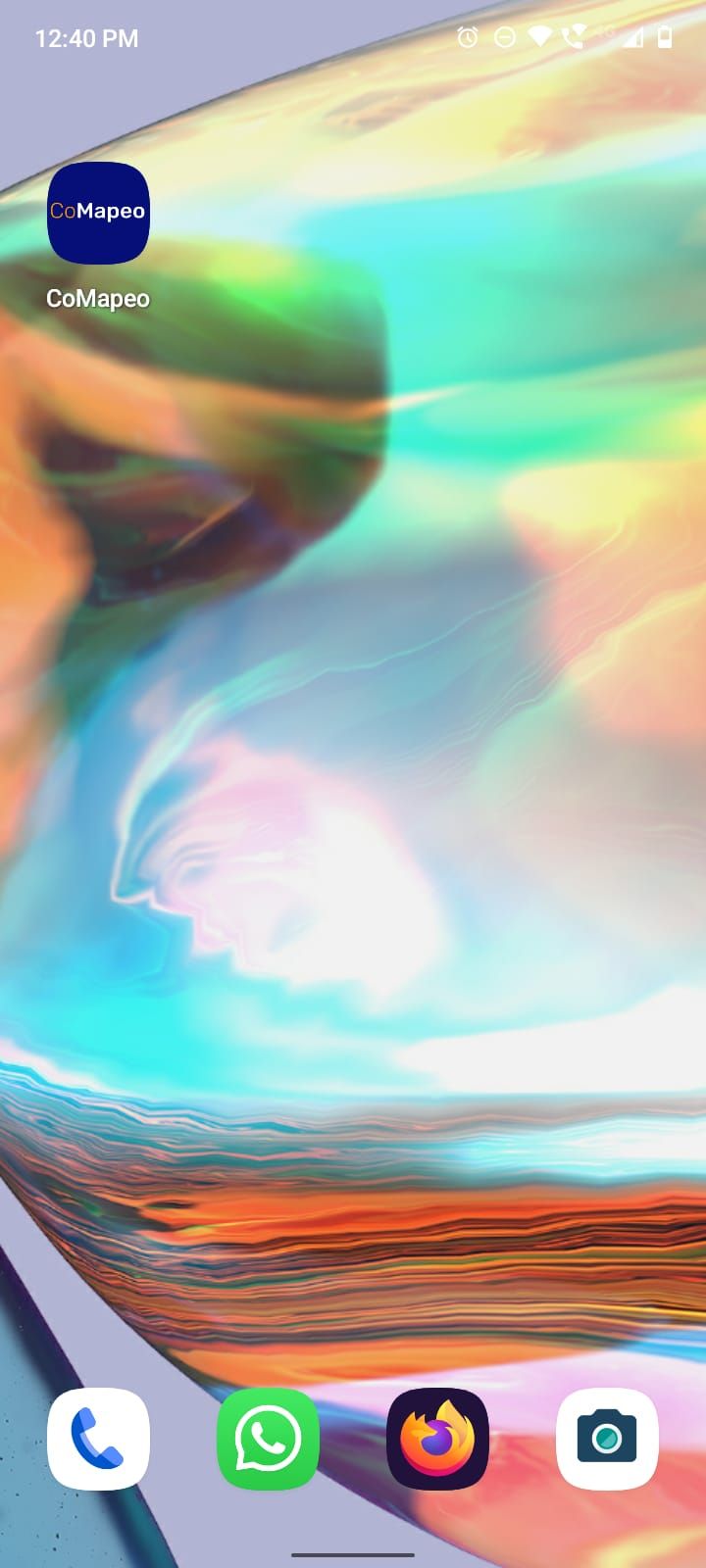
 Passo 3: Vá para o ícone do CoMapeo na sua tela principal ou no menu da tela de aplicativos e selecione CoMapeo
🟩 Solução: Certifique-se de que seu dispositivo tenha espaço livre suficiente disponível
Existem diferentes cenários em que a falta de espaço disponível no seu dispositivo pode causar problemas. Por exemplo, ao criar uma nova observação ou ao trocar dados coletados com colaboradores.
👣 Instruções passo a passo
Passo 1: Vá para a tela de Configuração do Android (⚙️)
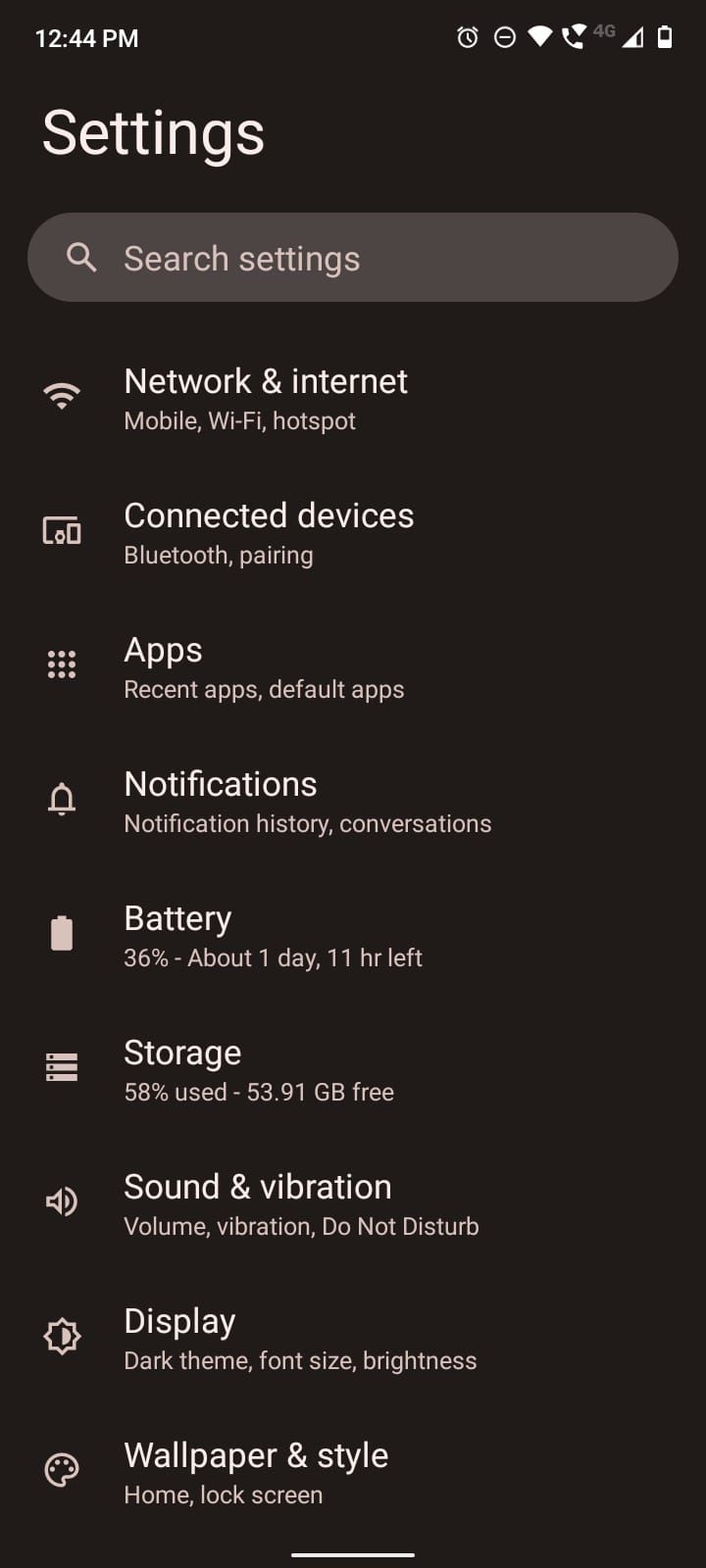 Passo 2: Veja o armazenamento disponível. O Android tentará mostrar quais tipos de arquivos estão consumindo mais armazenamento. Assim, por exemplo, se a maior parte do espaço estiver preenchida com vídeos ou imagens, pode-se ir ao Gerenciador de Arquivos do Android (📁) e excluir arquivos para que haja espaço livre para novos dados coletados (do usuário ou trocados com colaboradores).
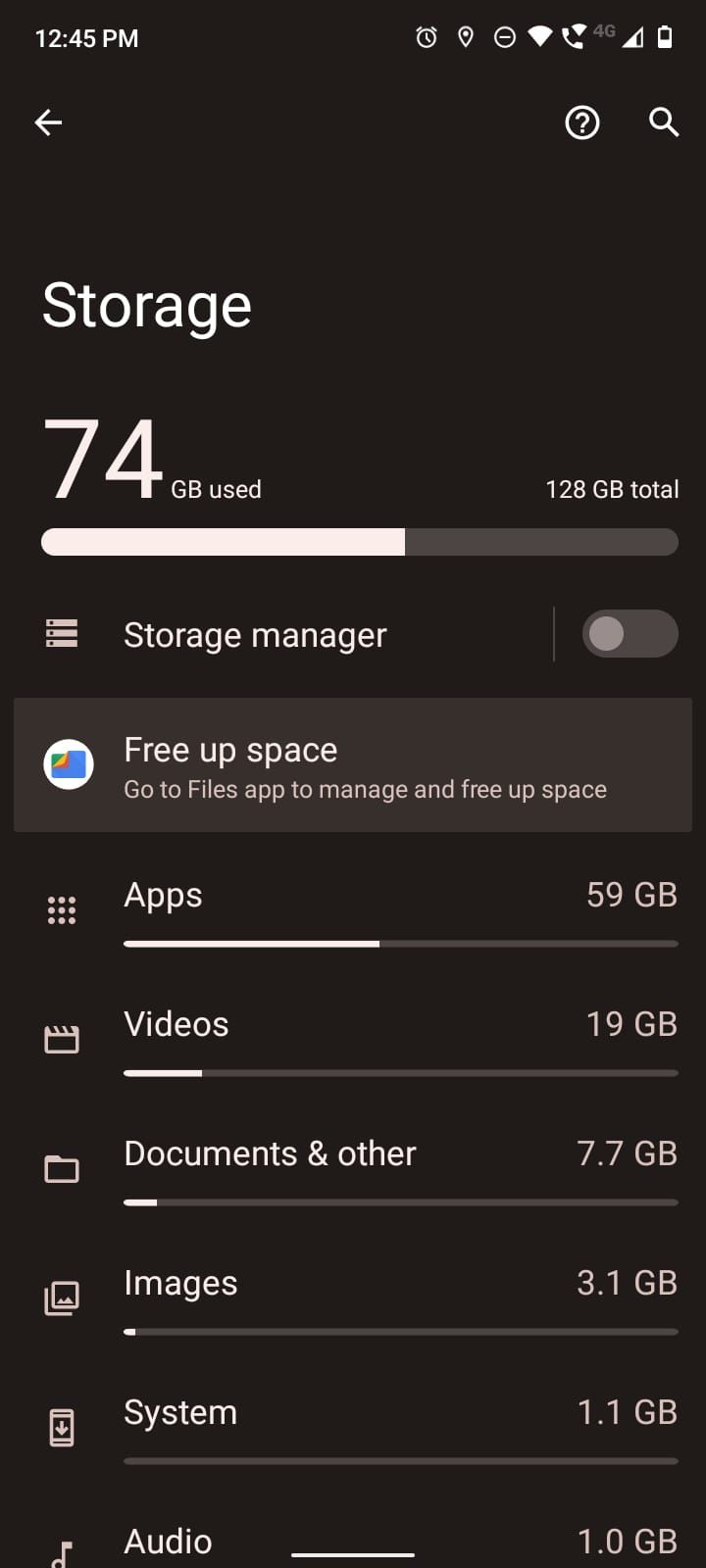 👉 O CoMapeo tentará ao máximo informar ao usuário que o dispositivo está com pouco armazenamento, permitindo a exclusão de conteúdos no dispositivo e a liberação de espaço para novos dados.
🟩 Solução: Reiniciar Dispositivo
Quando os dispositivos ficam ligados por muito tempo (como, meses), eles podem começar a gerenciar mal os recursos (como a memória). Isso pode acontecer mais se houver muitos aplicativos abertos. Em geral, isso não deveria acontecer, mas reiniciar o dispositivo pode evitar problemas em certas situações.
👣 Instruções passo a passo
**Passo 1:**Mantenha pressionado odispositivo de blocobotão que geralmente está localizado em um lado do telefone. É bastante comum que os dispositivos tenham três botões: dois botões para diminuir e aumentar o volume, e um botão para bloquear (desligar a tela) o dispositivo.
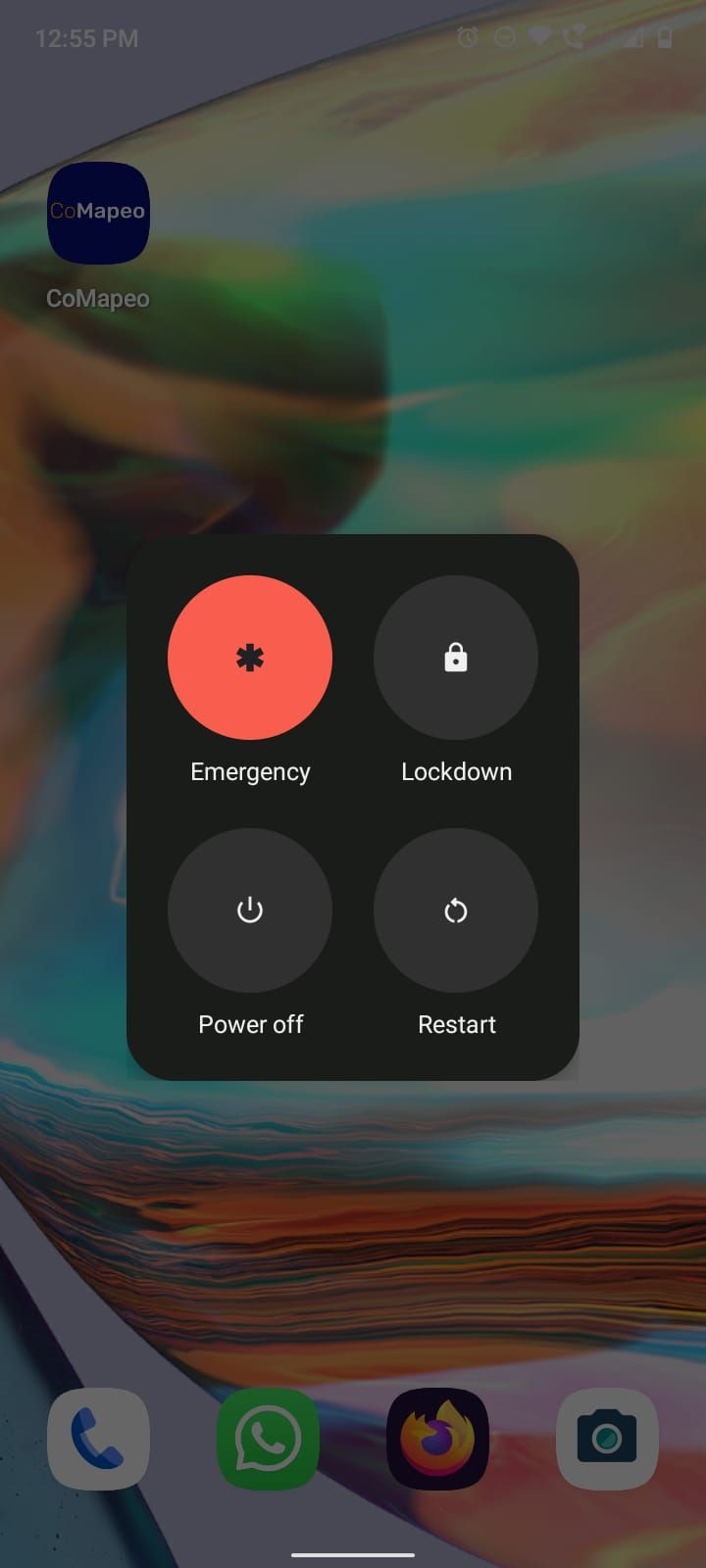 *Passo 2:*Pressione oReiniciarbotão para que o telefone reinicie sozinho
**Passo 3:Aguarde até que o telefone reinicie e reabraCoMapeo
*Passo 2:*Pressione oReiniciarbotão para que o telefone reinicie sozinho
**Passo 3:Aguarde até que o telefone reinicie e reabraCoMapeo
👉 Informações complementares para prevenção ou redução de problemas
🟩 Solução: Verificar permissões do aplicativo
CoMapeoprecisa de um conjunto de permissões para funcionar corretamente. Essas permissões garantem que o aplicativo tenha acesso a diferentes recursos do telefone. Principalmente, acesso aocâmeraGPSdispositivo e omicrofone. Exceto algumas exceções, o aplicativo só precisa dessas permissões enquanto está em foco, então ele pede especificamente por esse tipo de permissão (acesso durante o uso do aplicativo).
Ao abrir o aplicativo pela primeira vez,CoMapeosolicitará as permissões mínimas necessárias para seu uso correto. Estas são, permissão para usar oCâmerae permissão para acessar oGPSPode acontecer que o usuário não tenha concedido algumas ou todas essas permissões ao aplicativo, o que significa que o aplicativo não funcionará corretamente. Se for esse o caso, toda vez que você reiniciar (ou reabrir) o aplicativo,CoMapeosolicitará essas permissões novamente. Para reiniciar o aplicativo, consulte🟩 Solução: Feche e Reinicie o CoMapeo
Permissão de dispositivo para o CoMapeo Mobile
| Tipo de Permissão de Dispositivo | Uso no CoMapeo | Permissão necessária |
|---|---|---|
| Câmera | Para tirar fotos | enquanto o aplicativo está sendo usado |
| GPS | Coordenadas salvas com Observações | enquanto o aplicativo está sendo usado |
| GPS | Gravar faixa enquanto usa outros recursos ou aplicativos,e o telefone está em espera | o tempo todo |
| Áudio | Gravação de áudio | enquanto o aplicativo está sendo usado |
Para verificar se você tem as permissões suficientes para o uso correto deCoMapeo, faça os seguintes passos:
👣 Instruções passo a passo
*Passo 1:*Vá para a tela de Configuração do Android (⚙️)
*Passo 2:*Vá para o menu Aplicativos
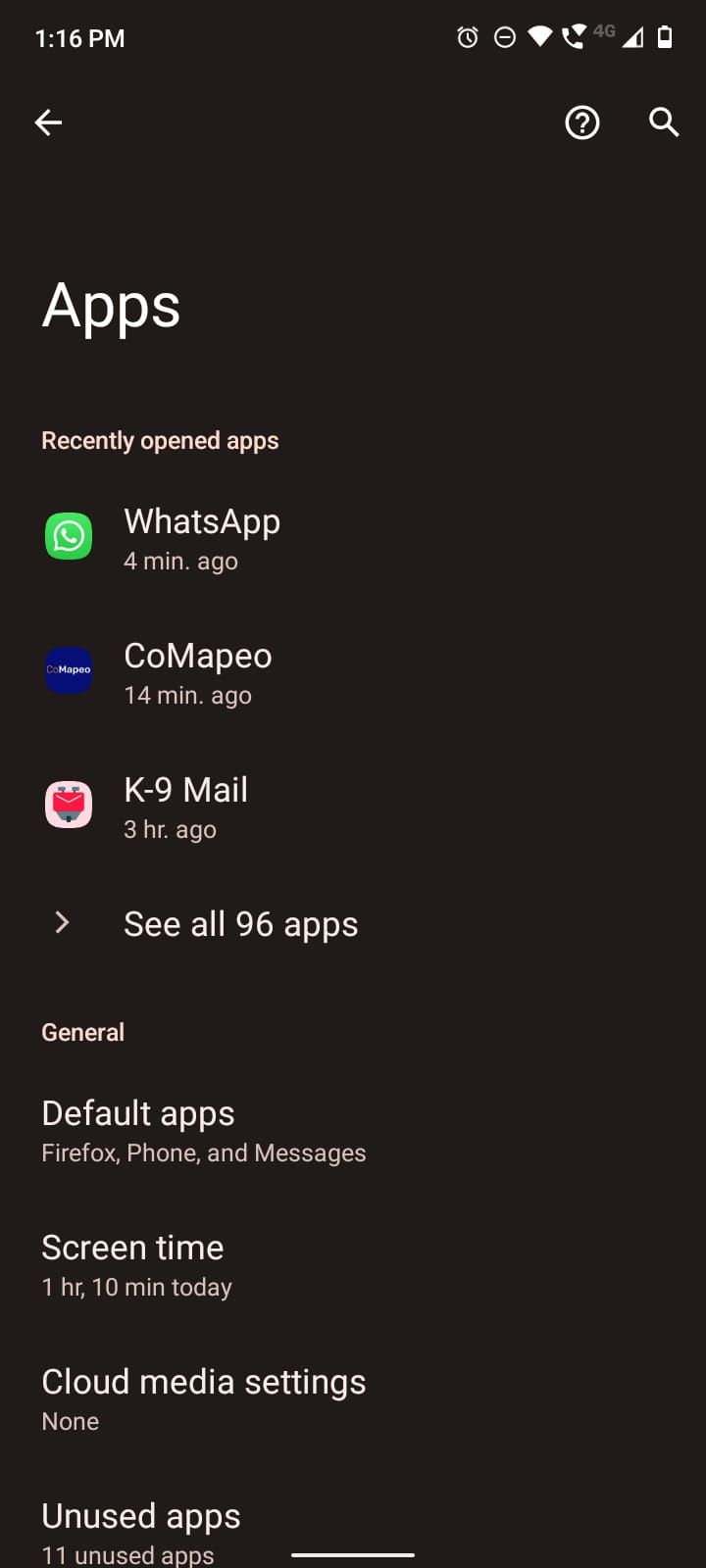 *Passo 3:*Procure porCoMapeona lista de aplicativos (você tem uma barra de pesquisa para encontrá-lo rapidamente)
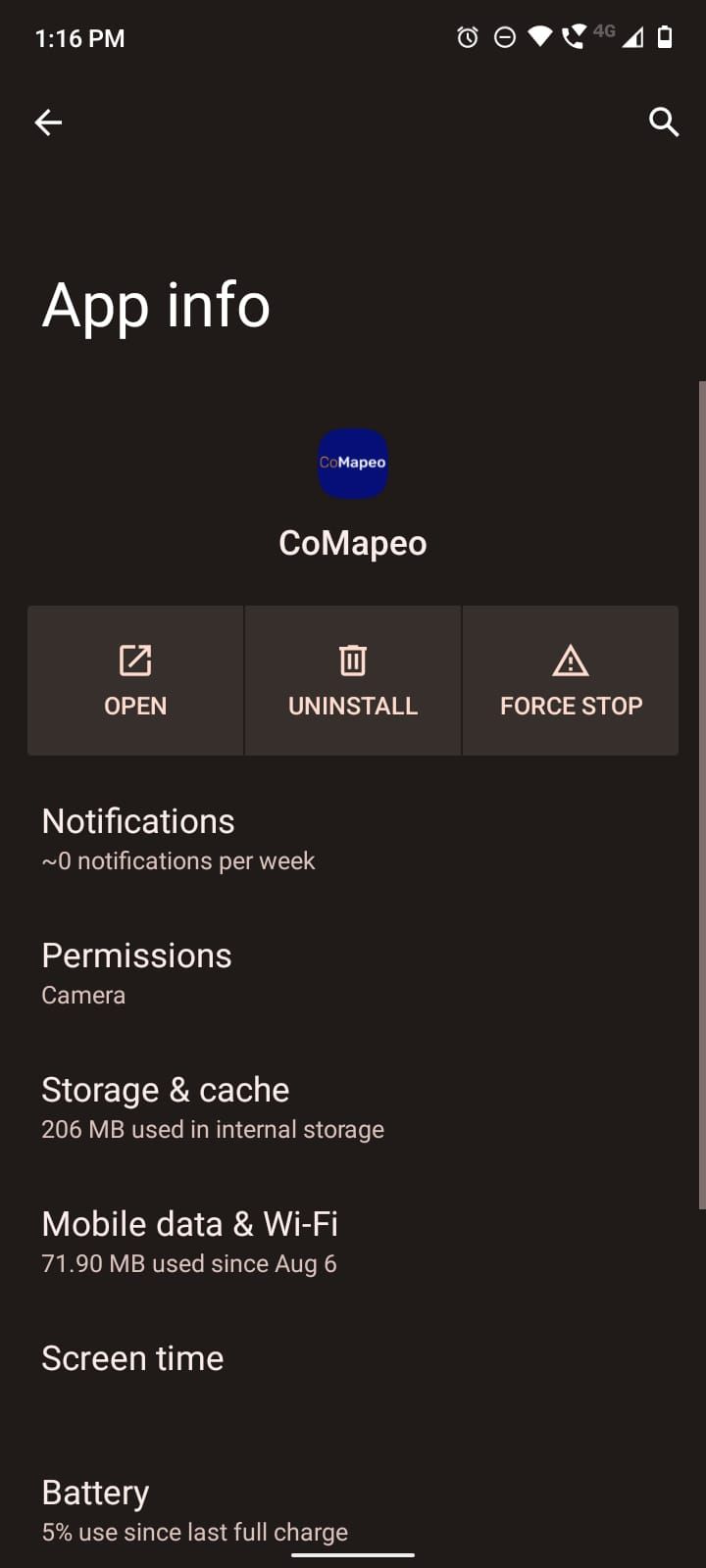 Passo 4Na tela de informações do aplicativo, selecione oPermissõesitem
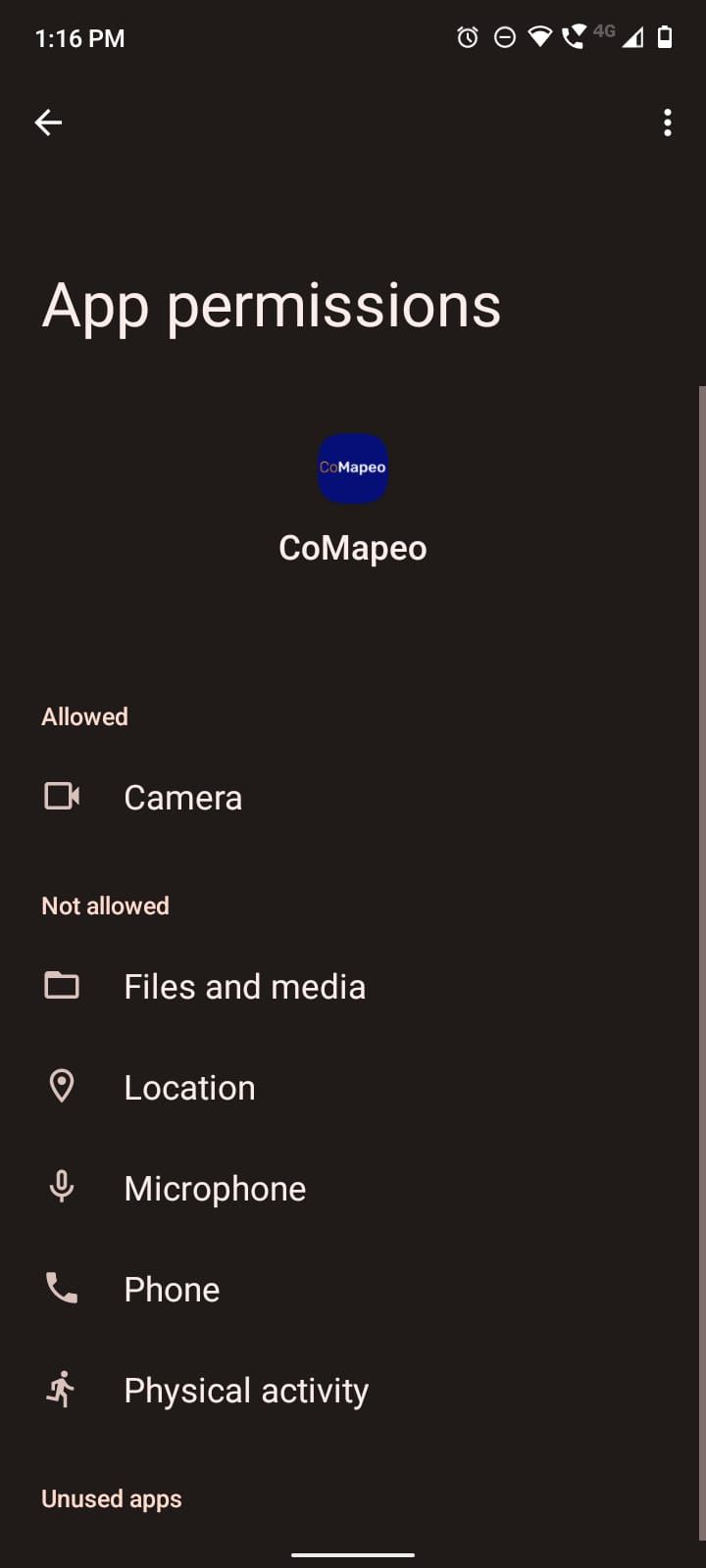 *Passo 5:*Lá, você verá uma lista dePermitidoeNão permitidopermissões. Clicar em um item específico (como Câmera), mostrará o tipo de permissão concedida a esse item e permitirá que o usuário selecione um tipo de permissão diferente
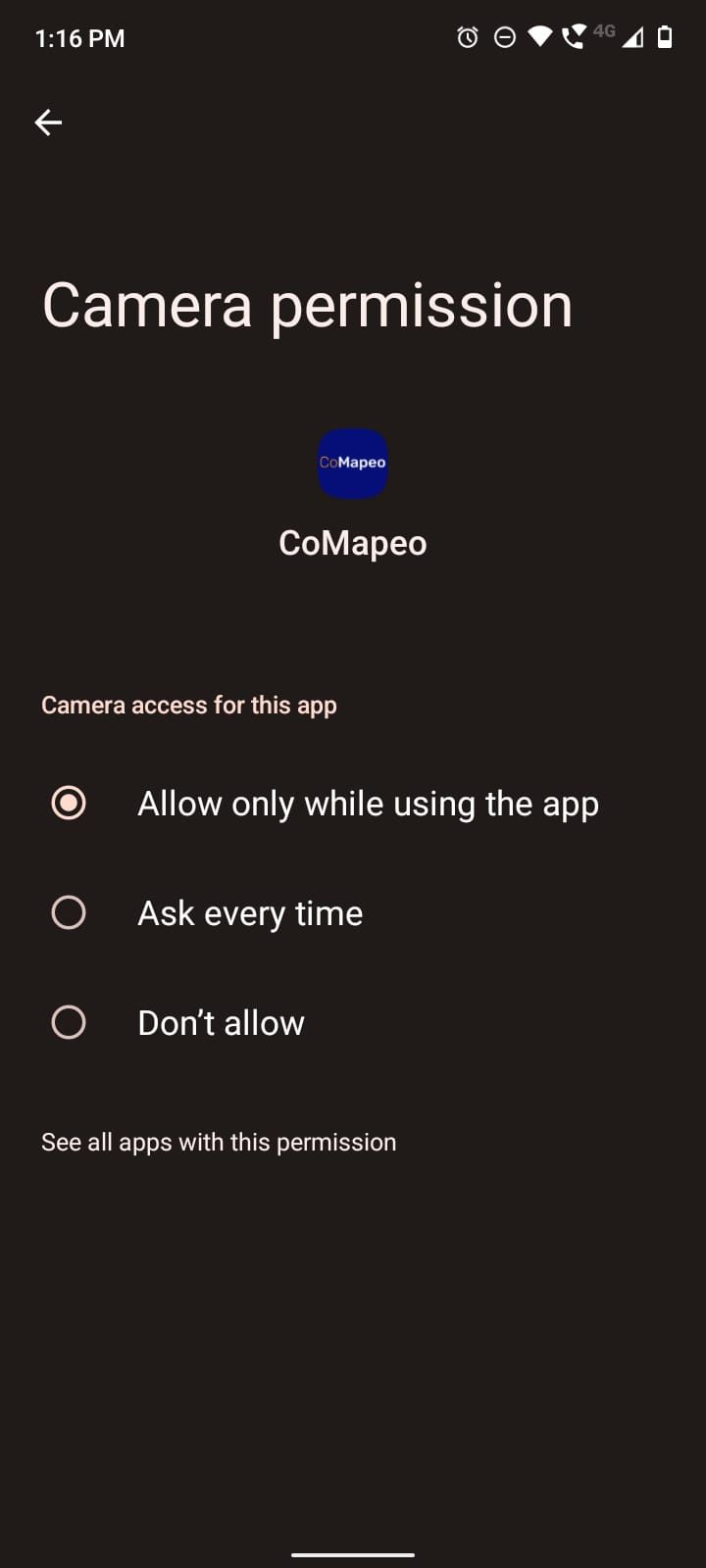 **Passo 6:Corresponder às permissões detalhadas na lista acima pode resolver problemas relacionados apermissões
🟩 Solução: Verifique se todos os dispositivos estão na mesma rede WiFi
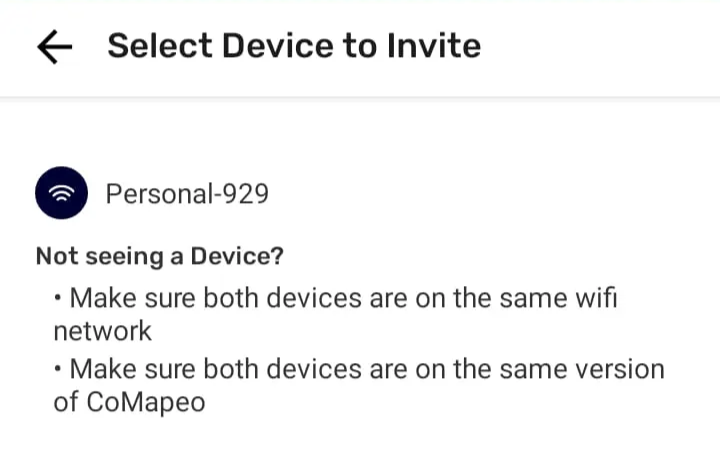
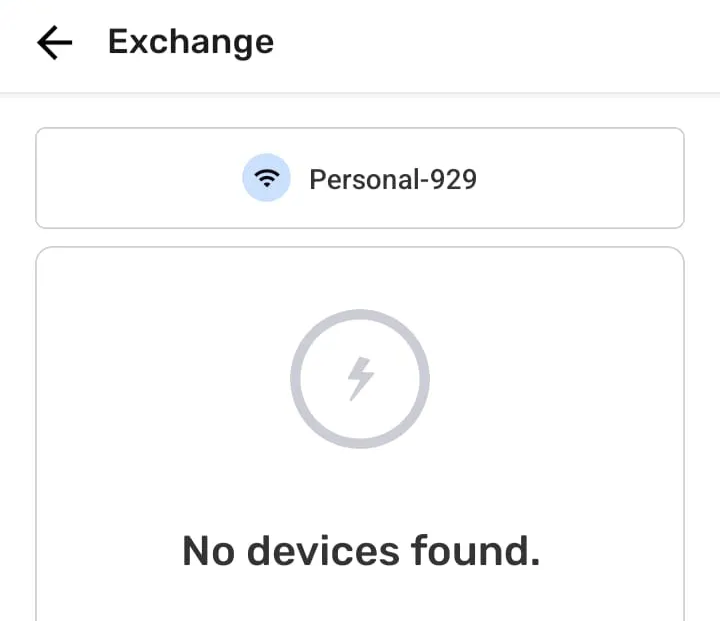
Existem vários problemas que podem ser resolvidos verificando se você está na mesma rede Wi-Fi que outros dispositivos. Esse problema pode aparecer quando:
- Tentando convidar colaboradores para uma equipe
- Tentando trocar dados coletados
🟩 Solução: Verifique se todos os dispositivos estão realmente conectados à rede WiFi
Ao trocar dados coletados no CoMapeo, é um caso bastante comum que o dispositivo que fornece a rede (por exemplo, um celular ou um roteador) não tenha conexão com a internet. Isso pode acontecer porque você está em uma área com baixo sinal de celular, ou porque o roteador designado para a troca naquele espaço não está conectado à internet. Os celulares podem optar por desconectar automaticamente de uma rede que não tenha conexão com a internet, o que pode conflitar com várias funcionalidades deCoMapeo(como convidar colaboradores para um projeto, ou trocar dados coletados). Para garantir que o dispositivo esteja realmente conectado à rede desejada, verifique as seguintes instruções
👣 Instruções passo a passo
**Passo 1:Ao conectar-se à rede, preste atenção a um aviso que pode aparecer. Ele informará que a rede não tem acesso à internet e perguntará se você deseja manter-se conectado à rede. SelecioneSIM *Passo 2:*Verifique se o dispositivo está realmente conectado à rede desejada. Você pode verificar o ícone de WiFi na parte superior da tela, e se a rede não tiver acesso à internet, geralmente mostrará um ponto de exclamação ao lado do ícone de WiFi. 👉🏽Às vezes, o prompt dePasso 1pode não aparecer. Para forçar essa mensagem, pode ser necessário ir para as configurações de WiFi no telefone e isso forçará o prompt a aparecer
Explore a solução de problemas do Pages
Navegue por problemas específicos e aprenda como evitá-los no futuro. Explore as páginas de solução de problemas selecionando o tópico específico em questão.
A equipe de Ajuda do CoMapeo atualiza estas páginas à medida que problemas e soluções surgem.
Contatoa Equipe de Ajuda do CoMapeo
Se você não conseguiu resolver os problemas com os recursos compartilhados no Páginas de Ajuda do CoMapeopor favor, entre em contato conosco. Alguém da Awana Digital ficará feliz em receber detalhes sobre sua experiência, incluindo capturas de tela para ajudar a explicar o que não está funcionando conforme o esperado
📧 Envie-nos um e-mail para[email protected]
Páginas de Ajuda do CoMapeopor favor, entre em contato conosco. Alguém da Awana Digital ficará feliz em receber detalhes sobre sua experiência, incluindo capturas de tela para ajudar a explicar o que não está funcionando conforme o esperado
📧 Envie-nos um e-mail para[email protected]
💬 Você também pode conversar conosco no Discord