Editando Observações e Trilhas
[image]
Porquê editar observações e percursos?
A opção Editar observações ajuda a melhorar a qualidade da informação coletada. A edição oferece uma solução simples para alguns desafios comuns que se encontram no trabalho de campo:
-
Corrigir erros de digitação e outros erros humanos.
-
Corrigir a informação após consultar especialistas ou referências confiáveis.
-
Salvar rapidamente uma observação para obter as coordenadas corretas e, em seguida, deslocar-se para um local seguro antes de adicionar informações detalhadas.
-
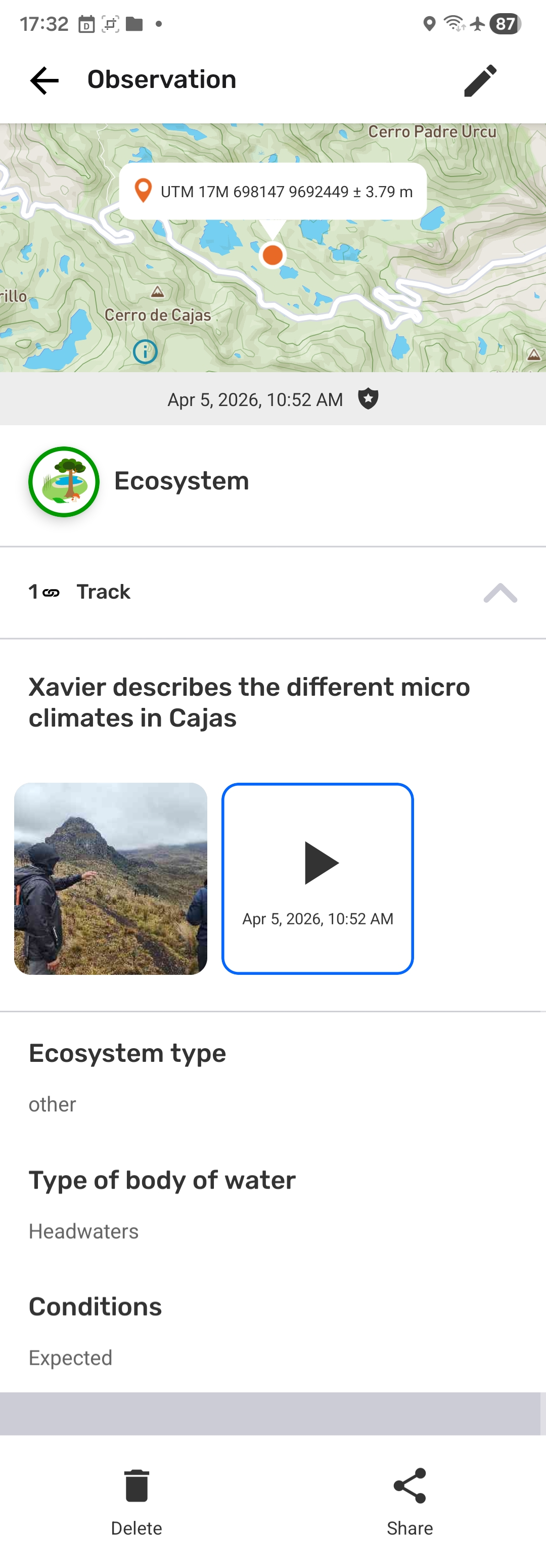
A gravação de áudio é utilizada em campo para descrever a observação e, posteriormente, utilizada como fonte de informação para adicionar uma descrição escrita e completar os detalhes.
Antes de editar, reveja uma observação ou um percurso para determinar se são necessárias edições.
Existe um processo comum no mapeamento participativo chamado validação, no qual as informações coletadas pelos participantes da atividade são analisadas por outras pessoas de confiança e com experiência. Recomenda-se a organização de processos de validação transparentes com as pessoas envolvidas no projeto, de modo a garantir que as informações coletadas sejam de alta qualidade e atualizadas. Recomenda-se a prática rotineira deste processo antes de compartilhar as informações fora do CoMapeo, para reduzir a necessidade de edição em software menos acessível.
Permissões limitadas para Editar e Deletar
As Observações e Trilhas criadas num dispositivo podem sempre ser editados ou deletados nesse mesmo dispositivo. Isto significa que o autor pode sempre editar ou deletar as suas próprias observações e trilhas, desde que não tenha mudado de dispositivo.
Um dispositivo com a função de  Coordenador num projeto tem permissão para editar ou deletar todas e quaisquer observações e percursos nesse projeto. Isto permite que os coordenadores ajudem os participantes a completar ou corrigir informações.
Um dispositivo com a função de  Participante num projeto não pode editar observações ou trilhas recebidos através da
  Troca. Na lista de observações, as observações e percursos recebidos são identificados com uma linha azul à esquerda.
[image]
Essas permissões são aplicadas ao CoMapeo Mobile e ao CoMapeo Desktop.
Acesse 🔗 Selecionar funções de dispositivos e equipes → Funções disponíveis no CoMapeo para saber mais.
Editar uma observação
O que pode ser editado numa observação?
Informações adicionadas manualmente podem ser editadas
- Categoria
Ao alterar a categoria, os campos associados serão atualizados para permitir a introdução de detalhes. Faça isso antes de editar os detalhes.
-
Descrição
-
Detalhes, incluindo respostas curtas e selecionadas
Fotos e áudios podem ser adicionados
É possível adicionar fotos e áudios ao editar uma observação. Isto visa melhorar a qualidade das observações coletadas em condições adversas. As fotos e áudios não podem ser eliminados depois de salvos.
adicionar imagens de materiais de referência ou gravar testemunhos e histórias relevantes pode enriquecer a qualidade de uma observação.
Os metadados das fotos adicionais incluem informações de localização no momento em que cada foto é tirada. Os metadados das fotos podem ser visualizados ao rever uma observação, mas nunca editados.
Acesse 🔗 Revisão de observações individuais e percursos → Validação de dados no CoMapeo para saber mais
O que não pode ser editado?
As informações adicionadas automaticamente não podem ser editadas
-
 Coordenadas e precisão
 -
Data e carimbo de data/hora
-
Metadados da observação
-
Associação com a Trilha correspondente
Estas informações provêm dos sensores do dispositivo, das definições do dispositivo e da utilização da aplicação, e não podem ser modificadas.
[image]
Passo a Passo -  Celular
Passo 1: Clique em  Editar para abrir o editor
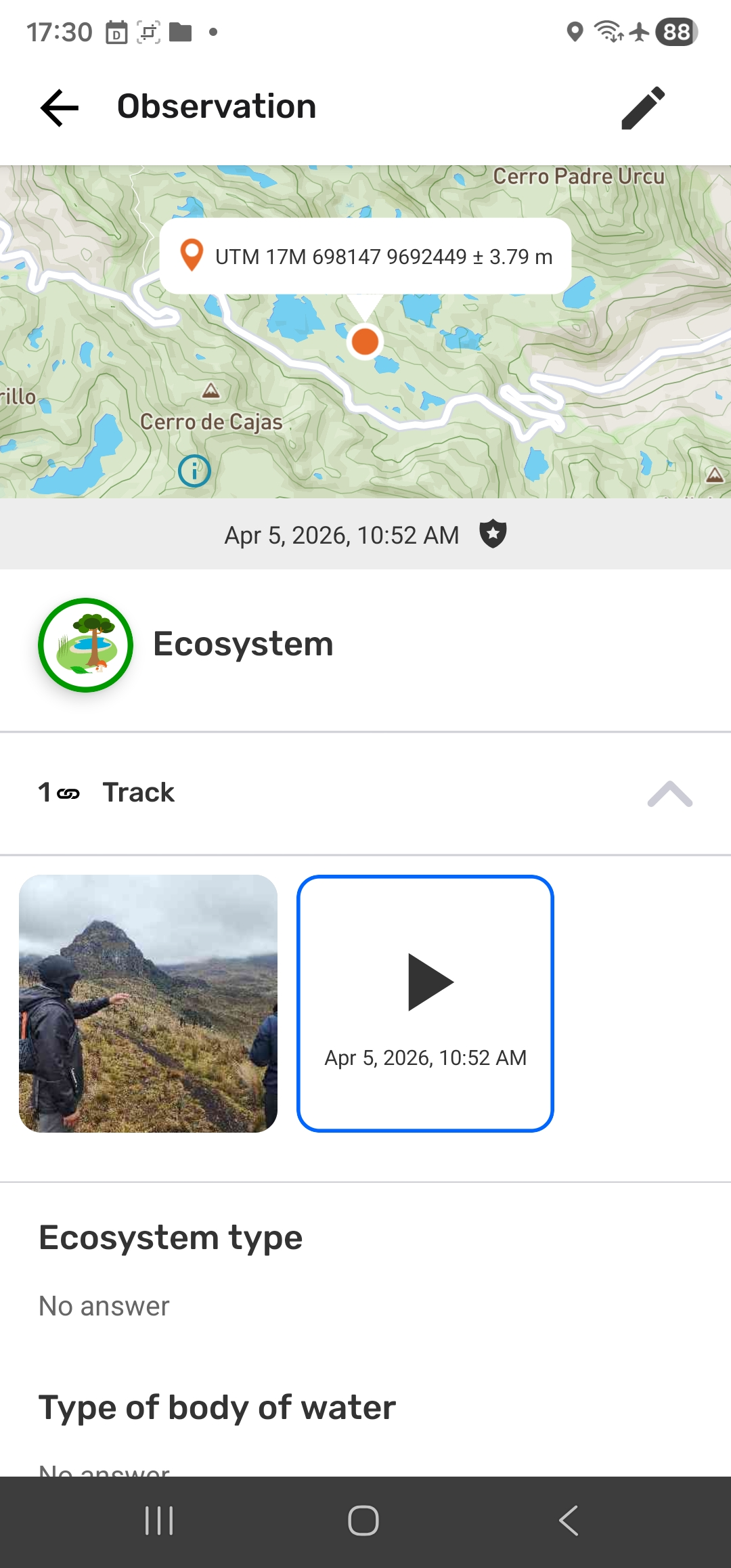
Passo 2: Confirmar ou mudar a Categoria
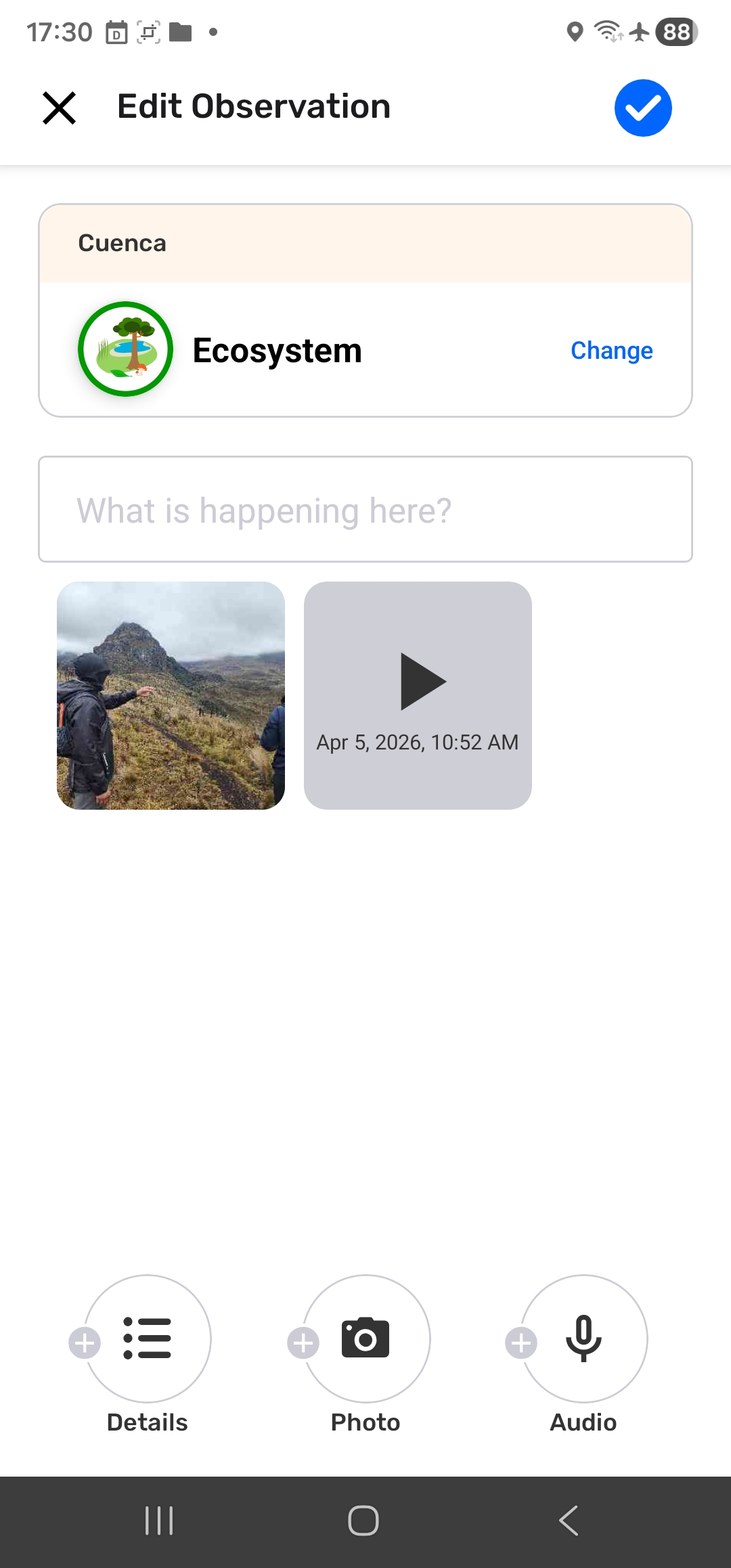
Passo 3: Editar a descrição conforme necessário.
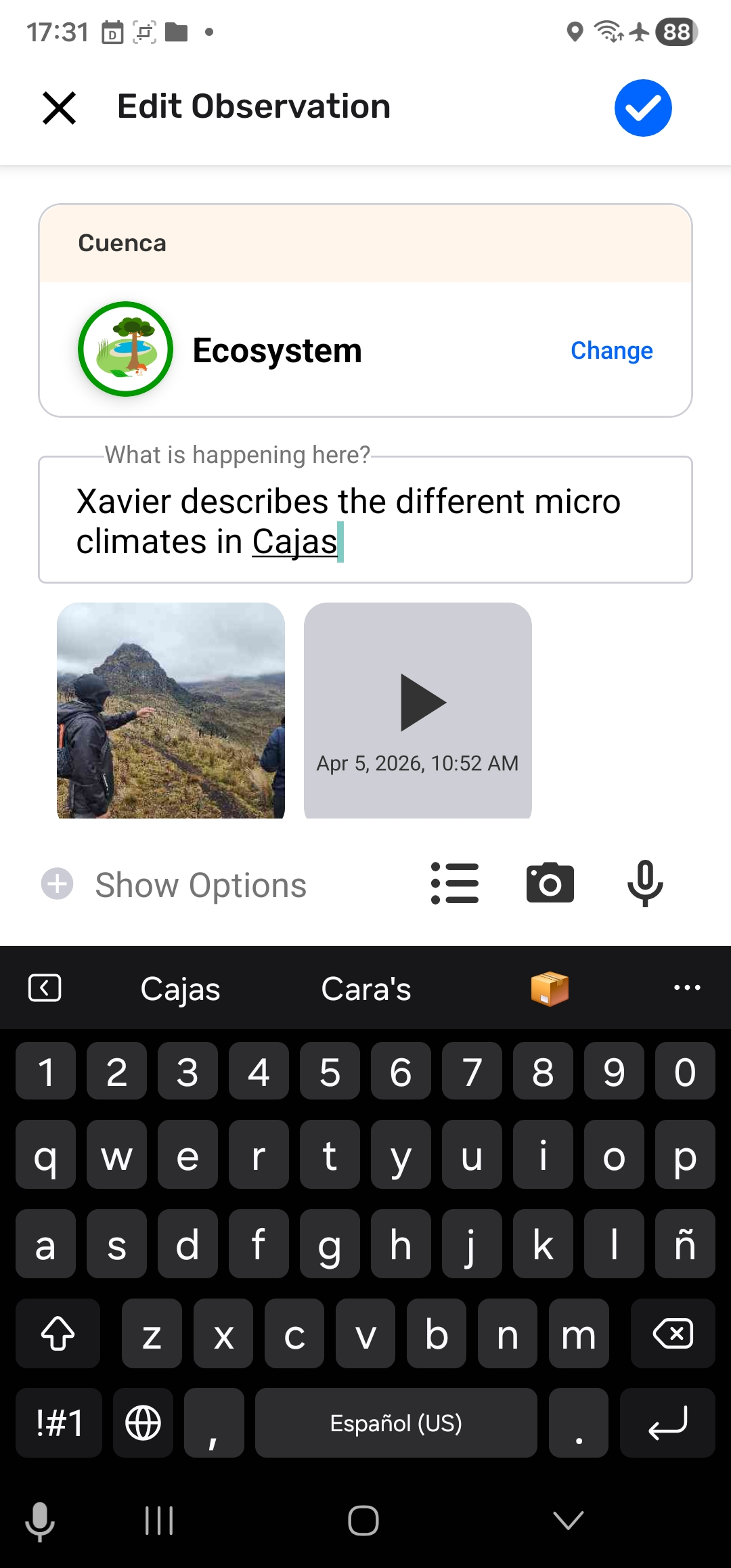
Passo 4: Editar  detahes, conforme necessário.
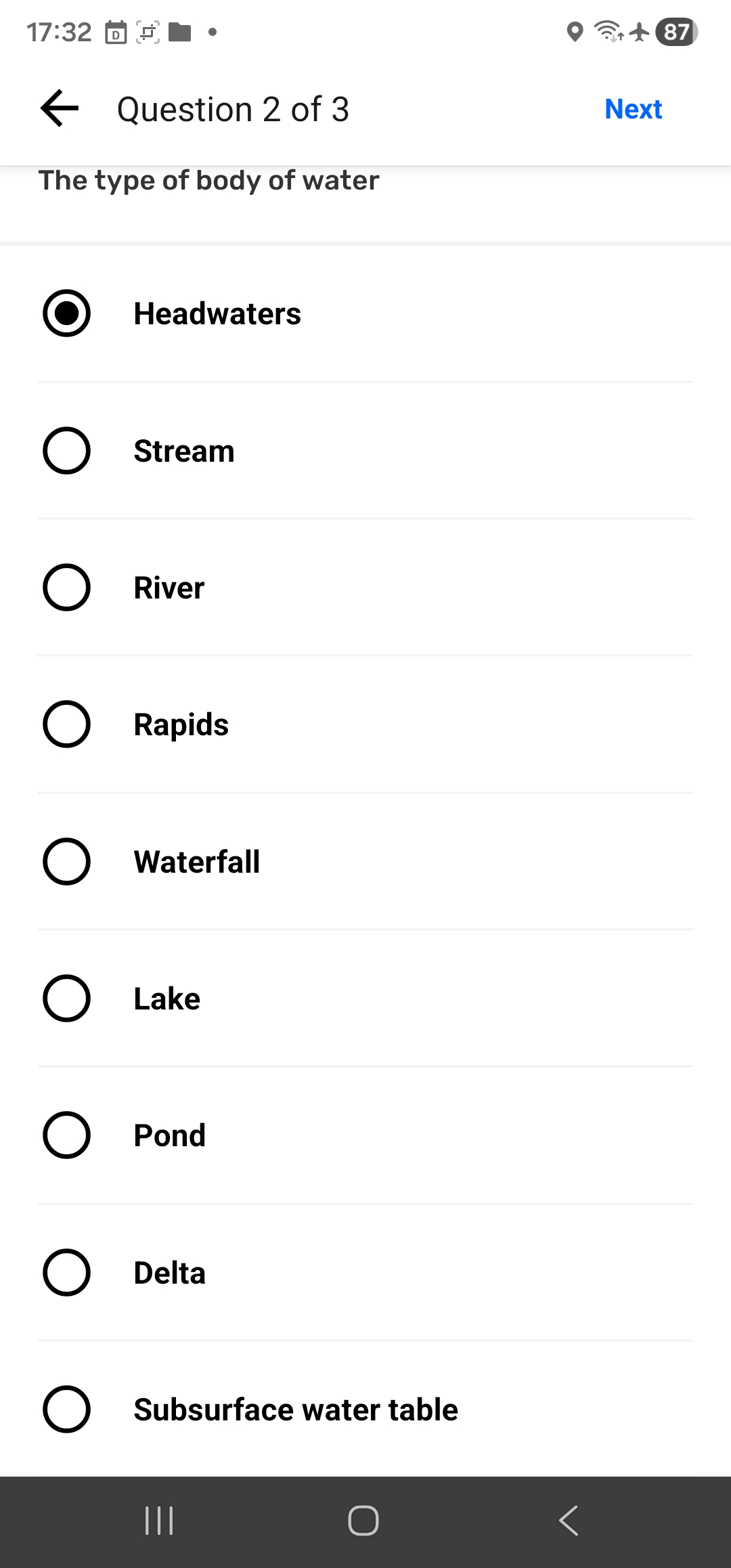
Passo 5: Adicionar  fotos complementares, e
  áudio conforme necessário.
Passo 6: Clicar em  Salvar para salvar as edições nas suas observações
Passo a Passo -  Computador
Clique nos campos que precisam ser editados. O ícone de Edição ficará azul para indicar que está a editar. Lembre-se de Salvar após cada alteração.
Passo 1: Confirmar ou mudar a Categoria
Passo 2: Editar a descrição conforme necessário.
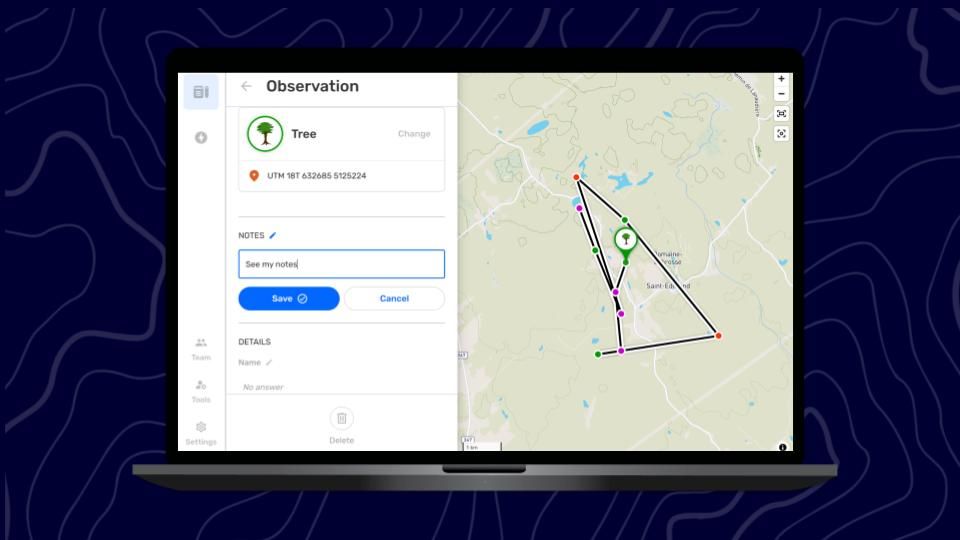
Passo 3: Clique em Salvar para salvar a nova descrição.
Passo 4: Editar detalhes, conforme necessário.
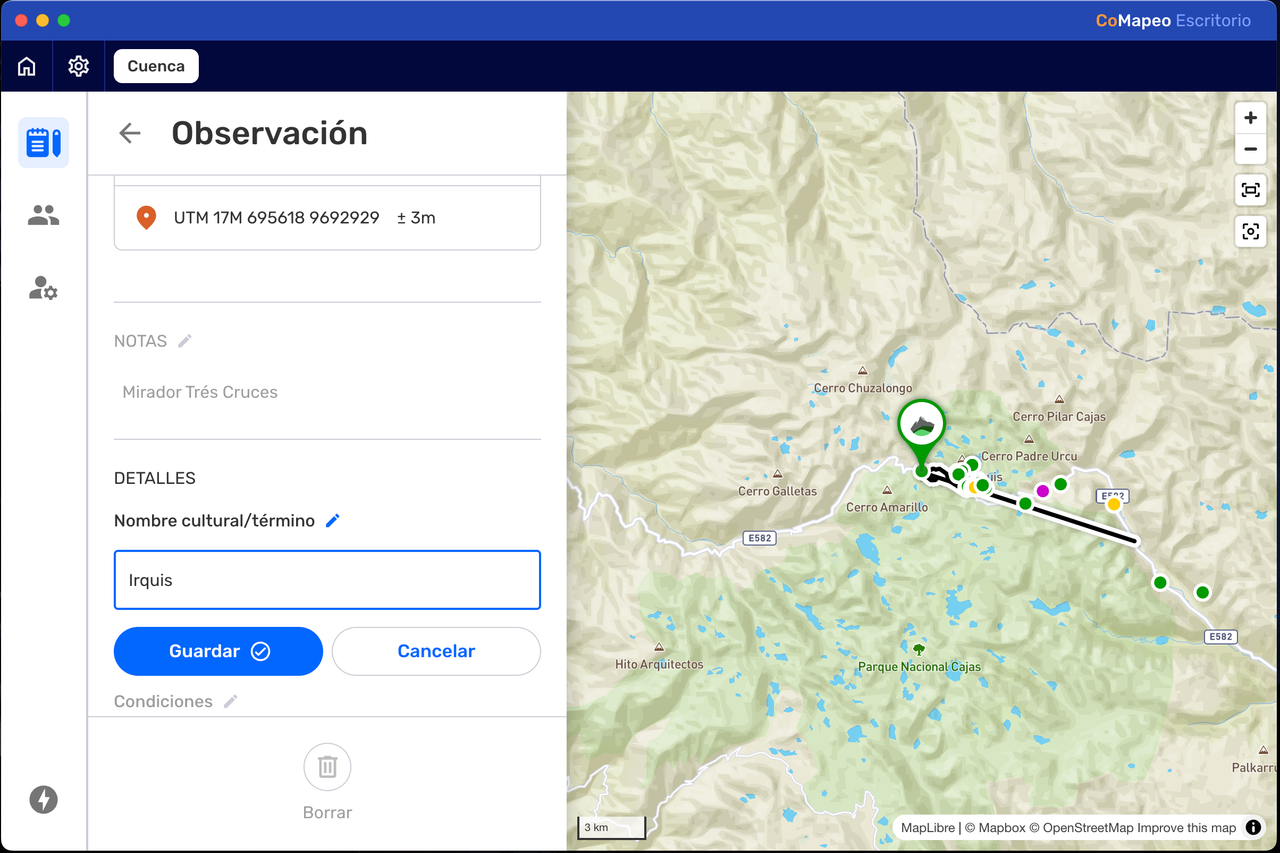
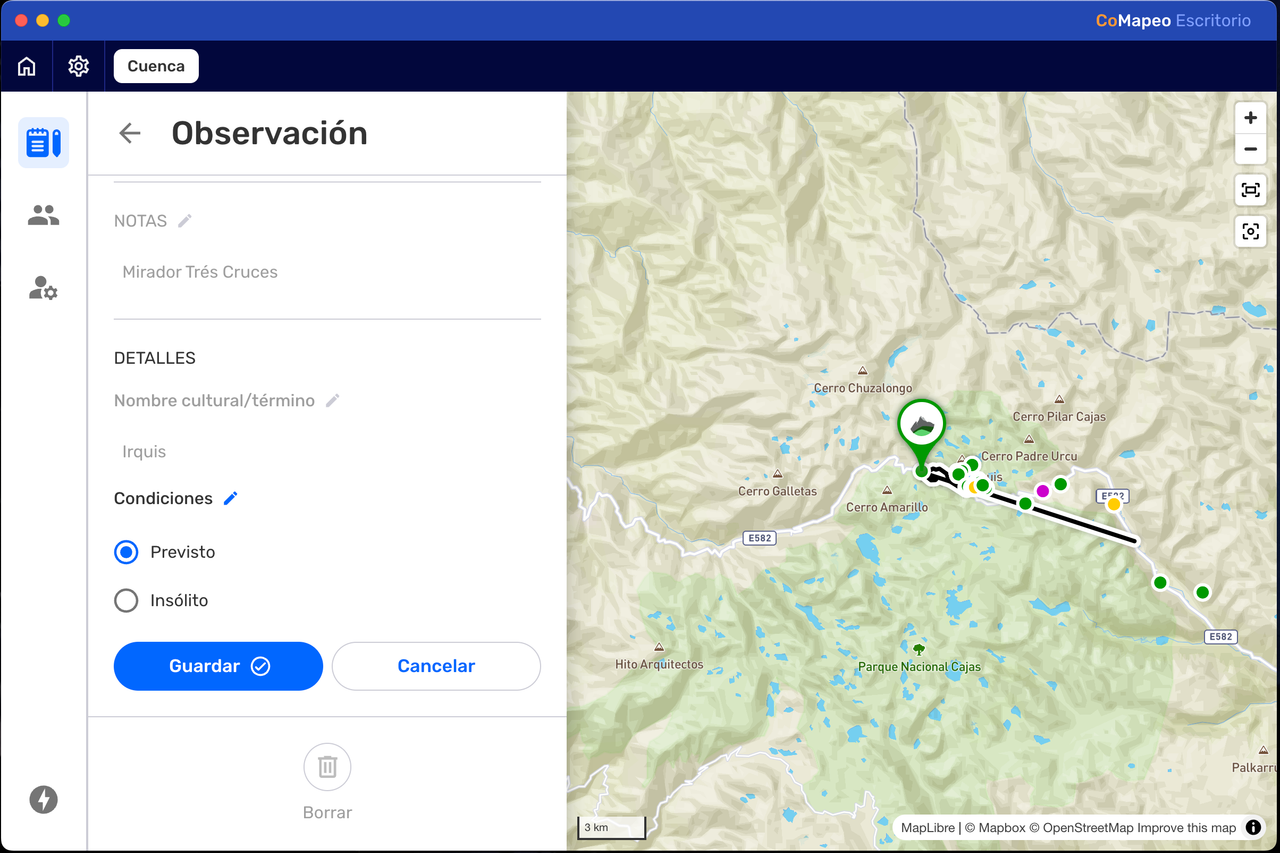
Step 5: Clique em Salvar após cada edição.
No CoMapeo Desktop, é possível eliminar definitivamente as fotos desnecessárias com acesso de edição. Acesse 🔗 Excluir observações e trilhas → Excluir ficheiros multimídia para saber mais
Editar uma trilha
O que pode ser editado numa trilha?
As informações adicionadas manualmente podem ser editadas
-
Categoria
-
Descrição
O que não pode ser editado?
As informações adicionadas automaticamente não podem ser editadas
-
Polilinha
-
Data e carimbo de data/hora
-
Associação com as observações correspondentes
A edição de trilhas é utilizada para corrigir a categoria ou para visualizar, adicionar ou corrigir a descrição.
Passo a Passo: Celular
Passo 1: Selecione uma Trilha para revisar a partir do  Mapa ou pela
  Lista de Observações.
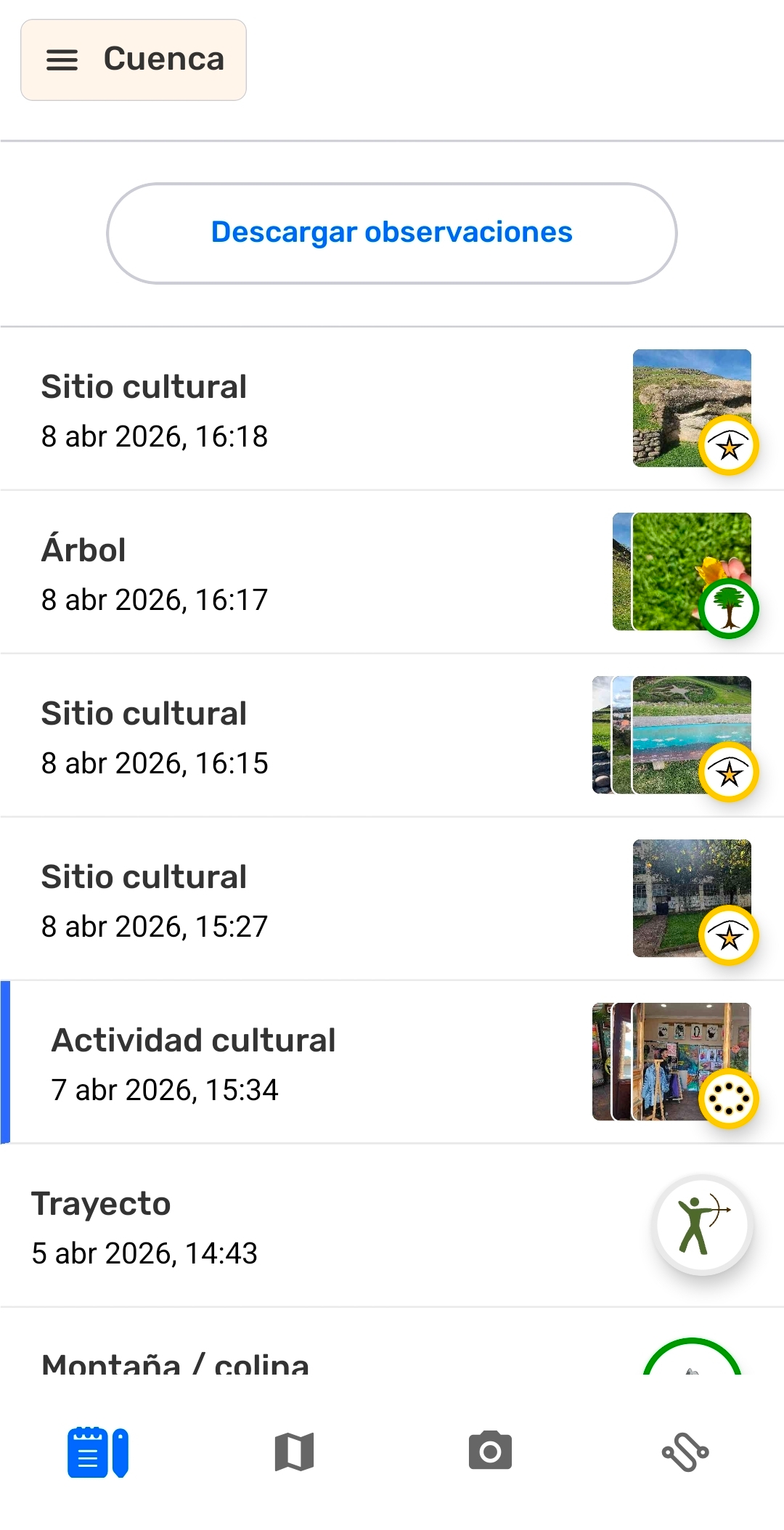
Passo 2: Clique em Editar para abrir o editor.
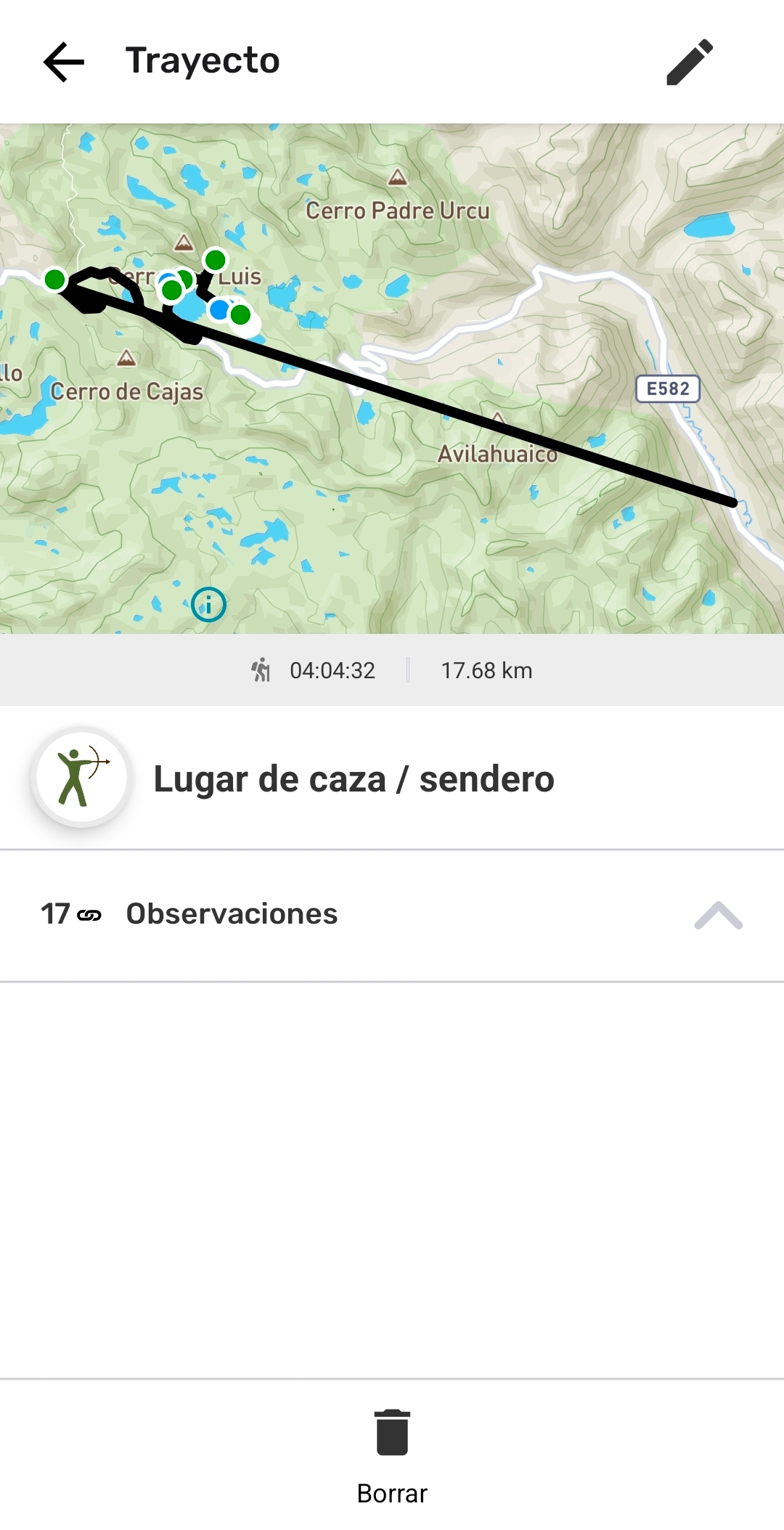
Passo 3: Confirme ou mude a Categoria
Passo 4: Edite a descrição conforme necessário.
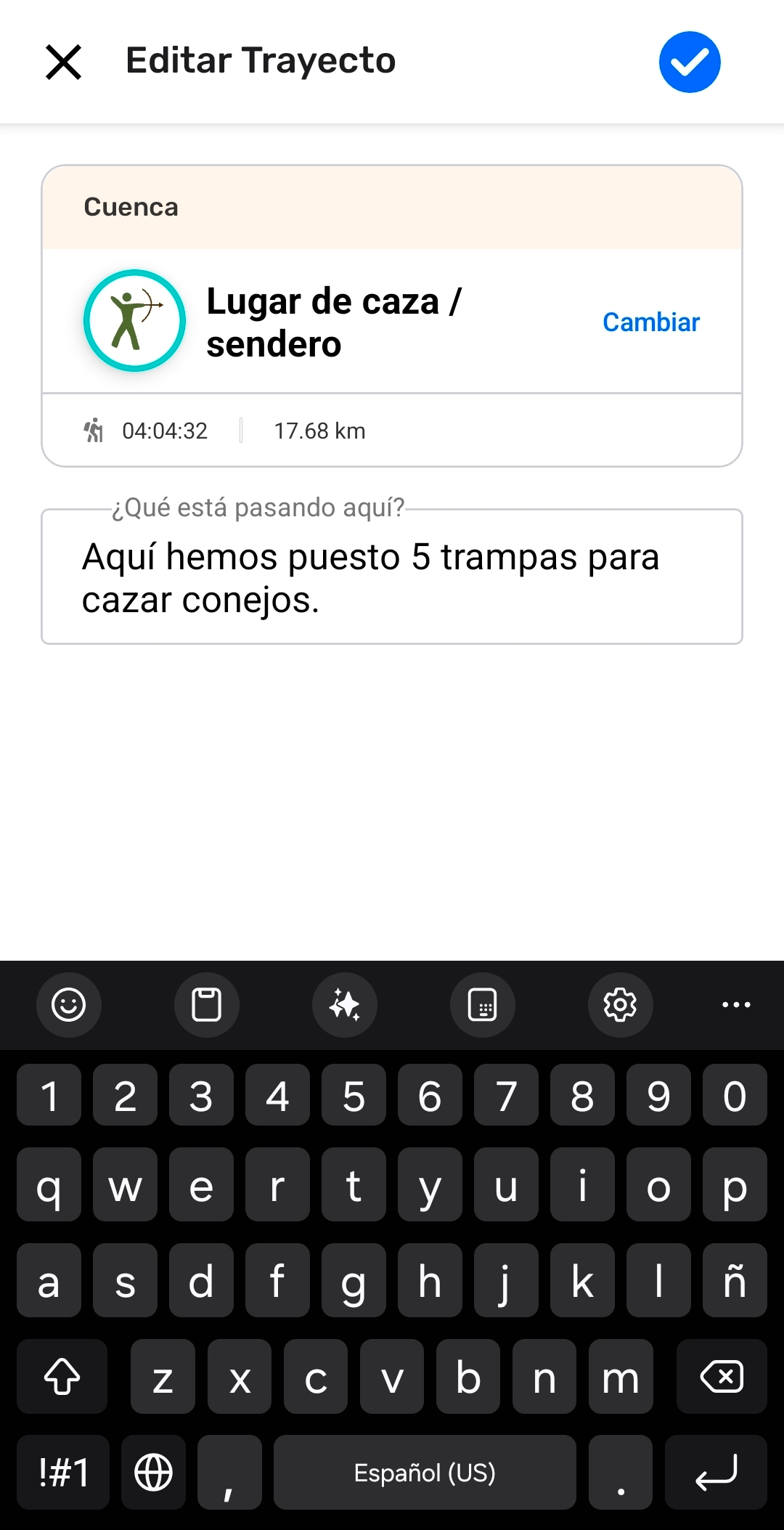
Passo 5: Clique em Salvar para salvar as edições em sua trilha.
Como funcionam as funções Editar e Apagar durante a Troca de dados
Quaisquer alterações numa Observação ou numa Trilha serão atualizadas em outros dispositivos durante a Troca. Isto inclui categorias e notas editadas, fotos e áudios adicionados, bem como exclusões. O CoMapeo apresentará sempre a versão mais recente disponível de uma observação ou de um percurso.
Ao trabalhar em equipe, é melhor ter um protocolo acordado para editar, deletar e trocar as informações coletadas. Isto ajudará a evitar conflitos de dados; por exemplo: se uma observação tiver sido trocada com um ou mais dispositivos coordenadores, é possível que um edite uma observação e outro elimine essa mesma observação.
Acesse 🔗 Compreender como funciona a troca → E se houver um conflito de dados? para saber mais
Conteúdo relacionado
Acesse 🔗 Criar uma nova observação
Acesse 🔗 Explorar a lista de observações
Acesse 🔗 Revisão de observações e trilhas individuais
Acesse 🔗 Deletando observações e trilhas
Ir para 🔗 Selecionar funções de dispositivos e equipes
Está com dificuldades?
Acesse 🔗 Resolução de problemas: Observações e registros