Criando uma Nova Observação
Para o CoMapeo Mobile v8
Criando uma Nova Observação
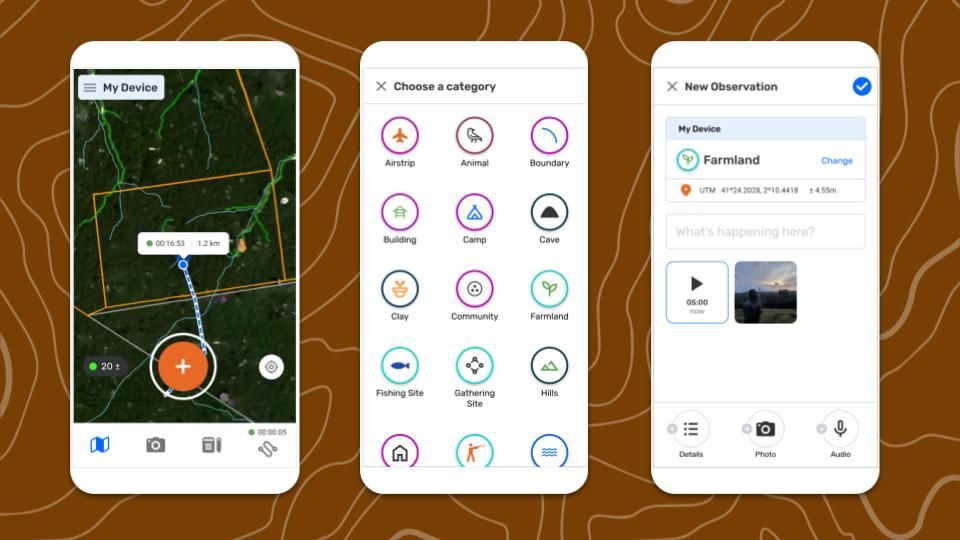
O que são Observações?
Observações são o coração do CoMapeo. Observações são pontos de dados salvos como coordenadas GPS com uma categoria definida e data e hora. Observações também podem ter notas de texto, fotos e gravações de áudio.
Criar uma Nova Observação
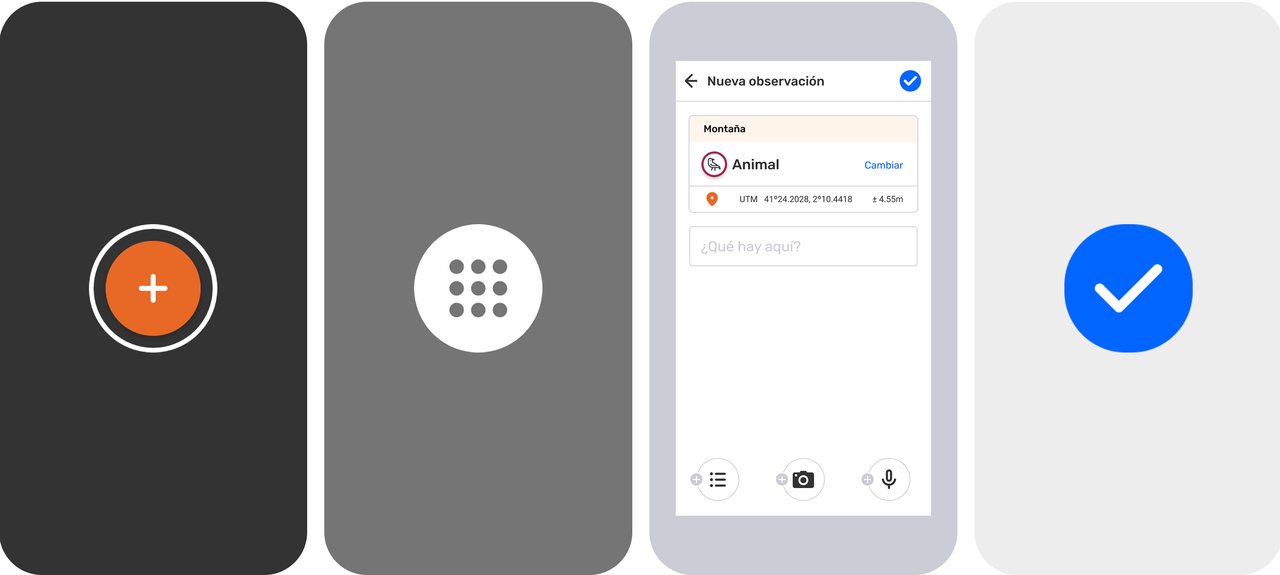
Passo a passo
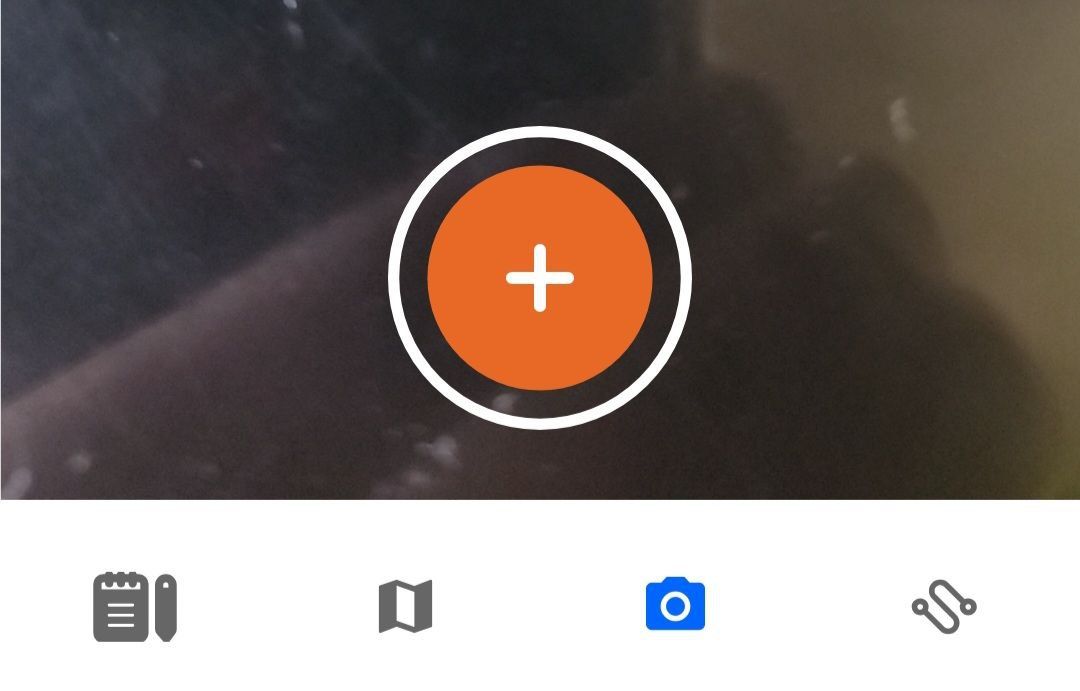
Passo 1: Na visualização do mapa  ou na visualização da câmera
  , toque no botão
  “Adicionar observação” para começar a criar uma nova observação.
Passo 2: Escolha uma categoria
Role para baixo para explorar a lista completa de categorias  . Toque no ícone da categoria que melhor represente o que você está documentando com essa Observação.
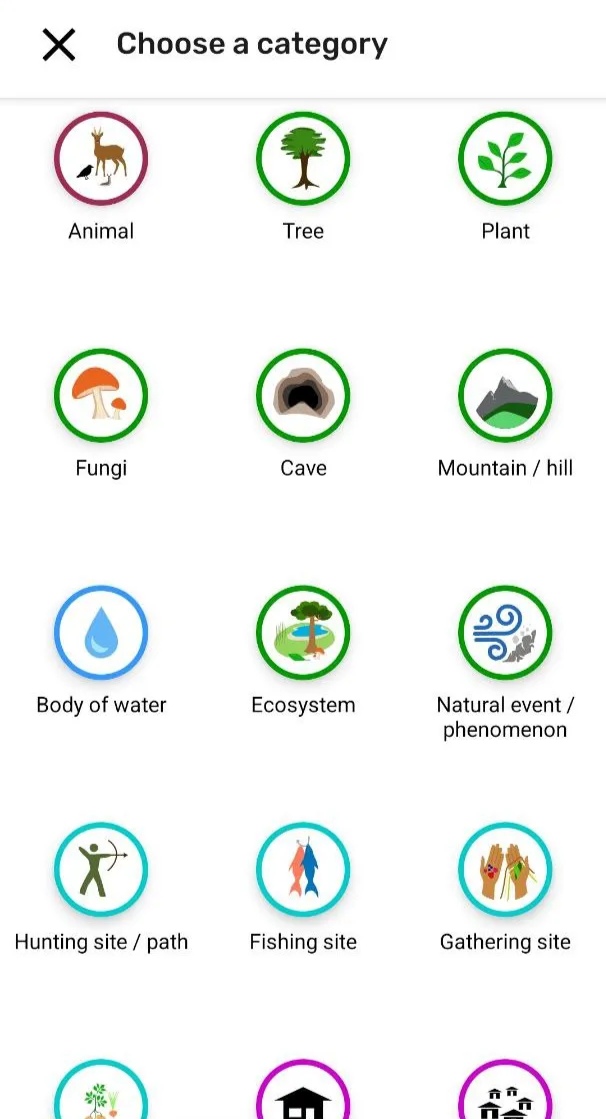
informações sobre os conjuntos de categorias no CoMapeo 🔗 Ir para Criar um Conjunto de Categorias Personalizado
Passo 3: O editor de observações será exibido, mostrando os dados que serão salvos, incluindo as  coordenadas GPS. Estas podem mudar se os dados do sensor GPS forem modificados. Recomenda-se aguardar até obter uma boa precisão antes de salvar.
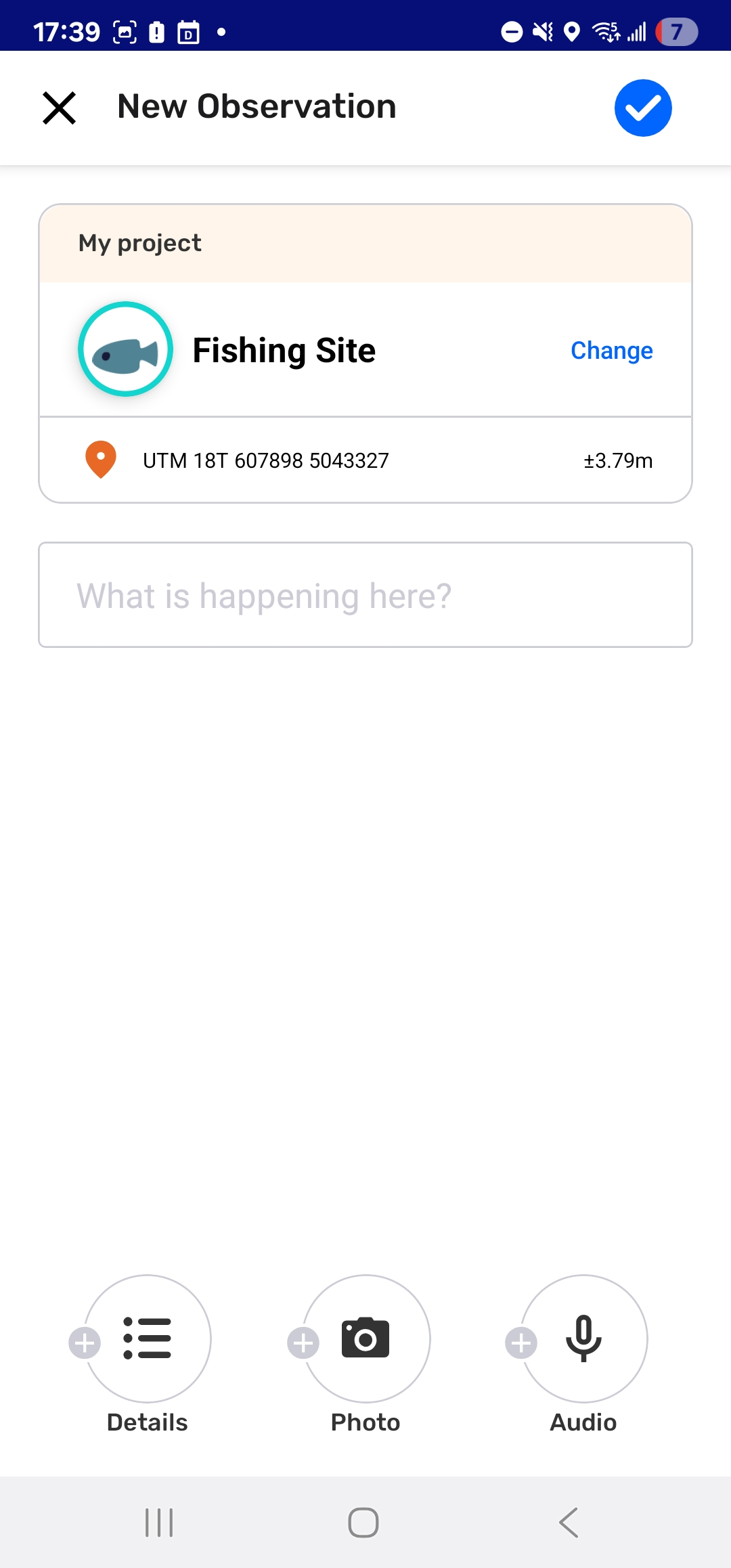
Passo 4: Adicione uma descrição,  detalhes,
  fotos e
  áudio , conforme necessário.
Passo 5: Toque em  Salvar para salvar sua observação. Agora ela aparecerá no mapa e na
  lista de observações.
🔗 Acesse Salvar uma observação para mais informações.
Se a observação não for salva no local previsto, não há como editar essas informações. Certifique-se de selecionar Salvar para criar a observação, ou  Fechar para sair sem salvar.
Vídeo: @document_4997224092760278339_trimmed.mp4
Adicionando Detalhes
Detalhes são perguntas associadas a cada categoria. As informações específicas inseridas aumentam a qualidade dos dados para auxiliar na geração de relatórios e coleta de evidências. Responder a essas perguntas não é obrigatório para salvar uma observação. Siga o protocolo do seu projeto e a metodologia de coleta de dados para garantir que as informações sejam coletadas da maneira mais útil para as necessidades do projeto.
Os detalhes também podem ser completados após salvar, usando a ferramenta  Editar
Acesse: 🔗 Editando Observações
Passo a passo
Passo 1: No Novo Editor de Observações, toque em Detalhes na parte inferior
Passo 2: Leia a instrução e responda às primeiras perguntas. As respostas podem ter três formatos predefinidos:  Selecione uma opção,
  Selecione várias opções ou apenas texto.
Passo 3: Toque em Próximo para avançar para as próximas perguntas e respondê-las conforme necessário. O progresso nas perguntas é exibido na parte superior. As perguntas não respondidas ficarão em branco.
Passo 4: Avance por todas as perguntas usando Próximo até chegar à última.
Passo 5: Toque em Concluído para fechar o formulário de detalhes.
⚠️ Aviso: Selecionar Concluído não salva a observação. Isso apenas fecha o formulário.
💡 Dica: Após fechar os detalhes, o editor de observação é exibido novamente. Continue adicionando informações à observação inserindo notas descritivas na área de texto aberta.
Lembre-se de tocar em Salvar como etapa final.
Adicionando Fotos
Fotos adicionadas a uma observação são associadas às anotações, coordenadas GPS e outras informações coletadas. As fotos só podem ser adicionadas a uma observação quando tiradas com a câmera do CoMapeo. Não é possível anexar fotos tiradas de outros aplicativos ou vindas da galeria de imagens de um dispositivo. Da mesma forma, as fotos tiradas no CoMapeo não são visíveis na galeria de imagens do seu dispositivo.
Veja 🔗Usando Observações fora do CoMapeo para aprender sobre opções para compartilhar fotos fora de um projeto.
Passo a passo
Passo 1: Quando estiver na tela “Nova observação” ou no “Editor”, toque no botão Adicionar foto na barra de tarefas inferior para abrir a câmera
Passo 2: Enquadre a foto e toque em para tirar uma foto.
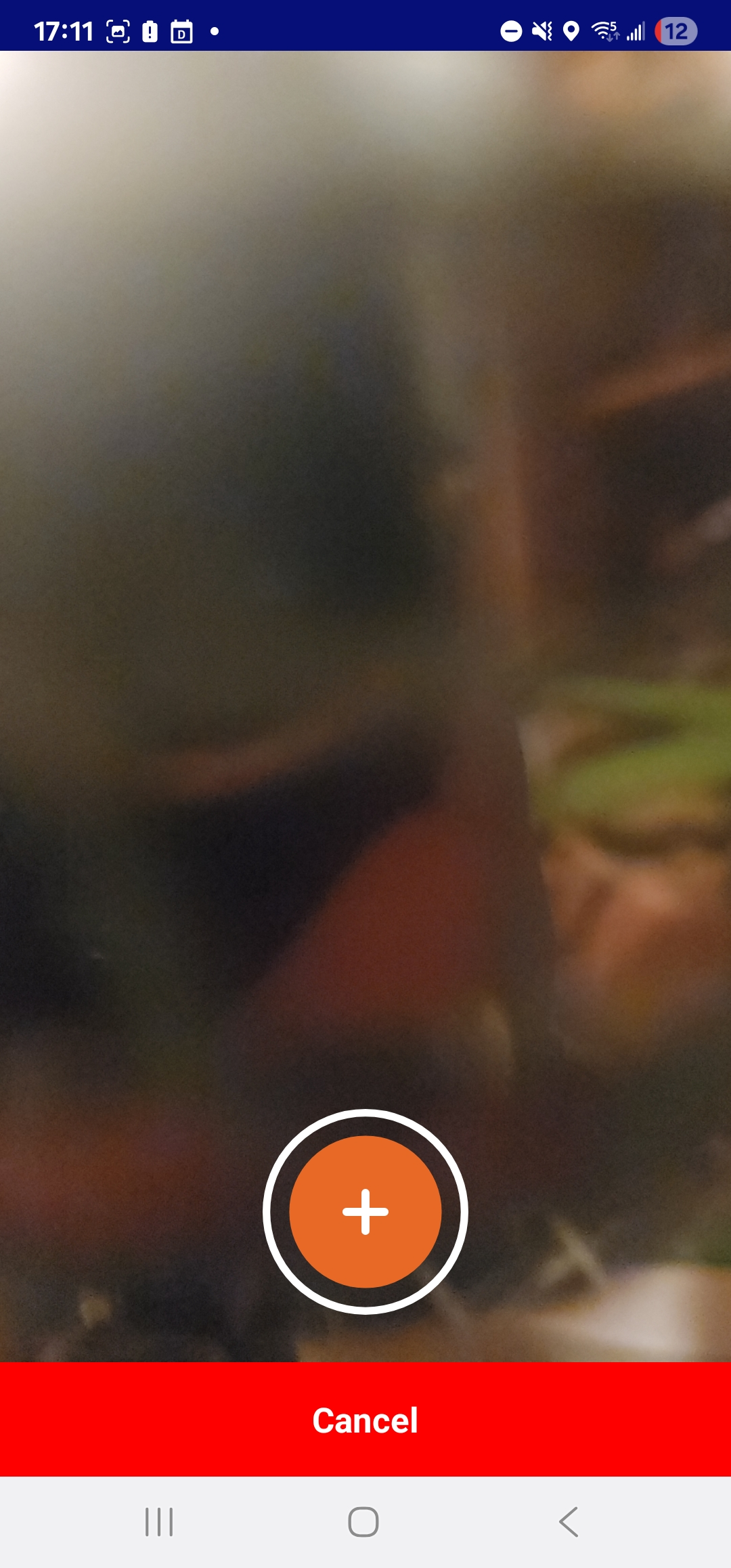
Para voltar ao editor sem adicionar uma foto, toque em ❌ Cancelar Não há limite para o número de fotos incluídas em uma observação.
As fotos podem ser adicionadas ao criar uma observação, bem como ao editar observações. Os metadados da foto são salvos com cada foto para apoiar a validação.
Vá para 🔗 Revisando uma observação
Excluir uma foto
A remoção de fotos só pode ocorrer no momento em que elas estão sendo adicionadas a uma observação
As fotos não podem ser removidas depois que uma observação foi salva. Exclua fotos de baixa qualidade ou inúteis antes de salvar.
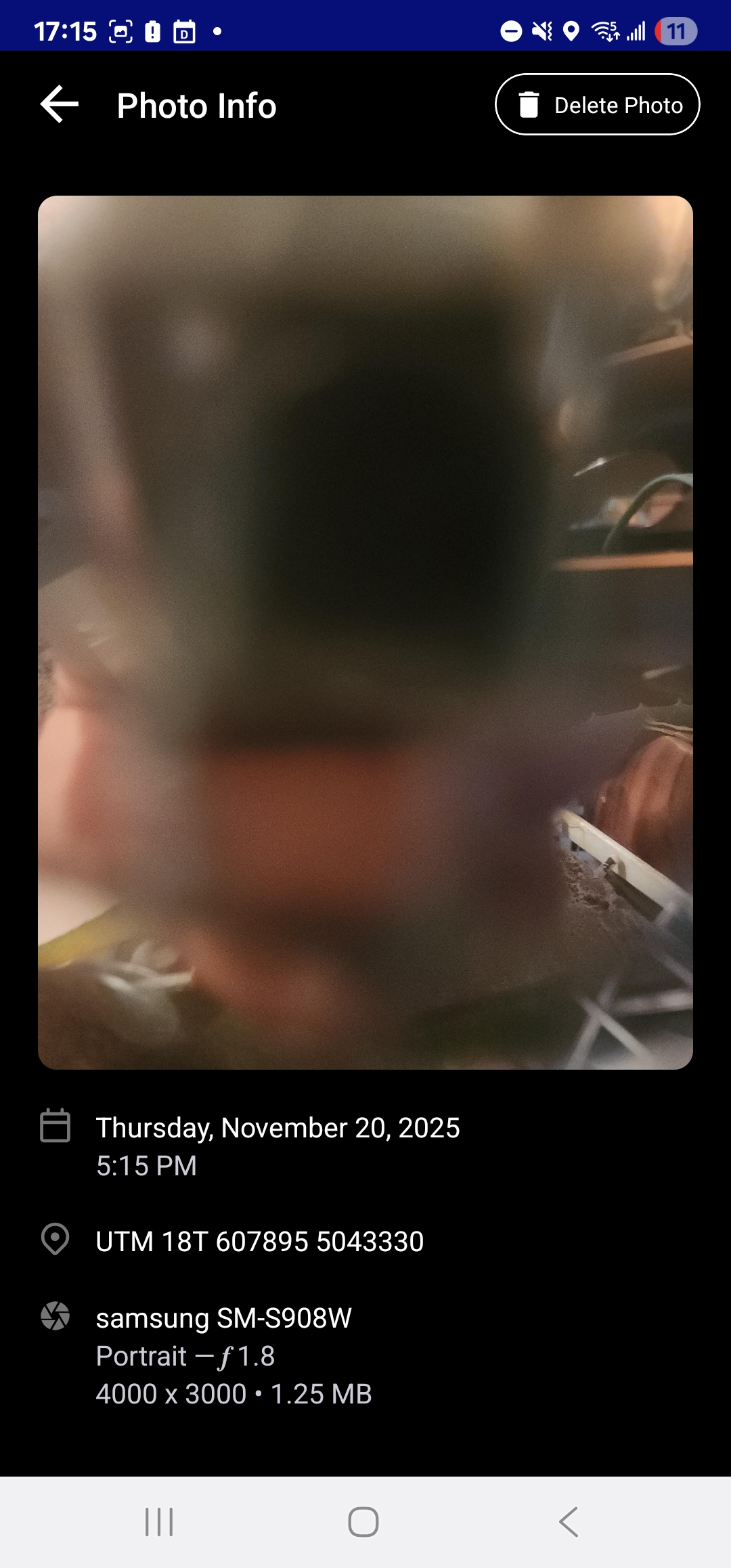
Para remover uma foto de uma observação em rascunho, toque na miniatura da imagem. A foto é exibida junto com os metadados da foto e opções.
Passo a passo
Passo 1: Toque na miniatura da foto para ver os detalhes da foto
Passo 2: Toque no botão  EXCLUIR FOTO,
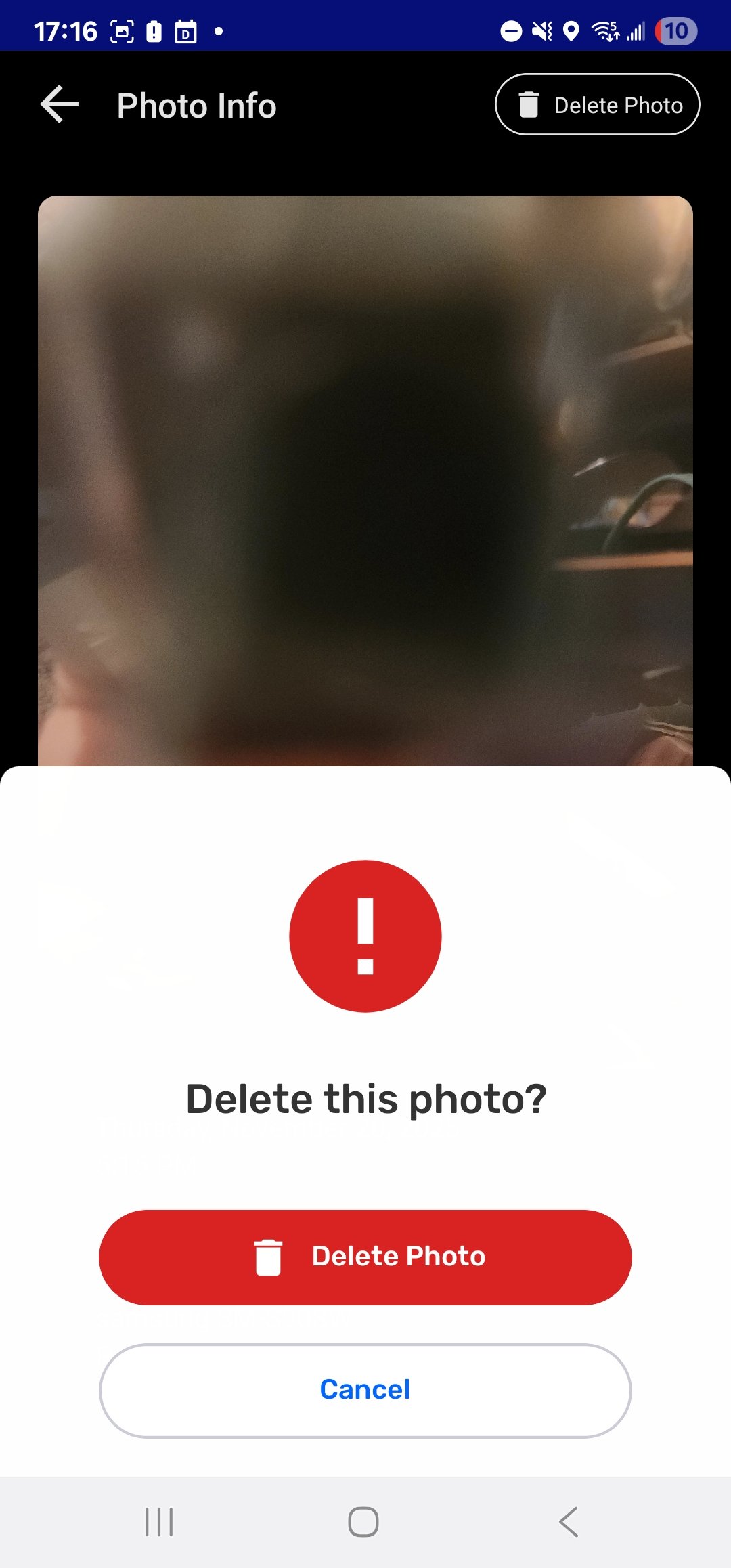
Passo 3: Confirme a exclusão clicando em Excluir foto.
⚠️ Aviso: Uma vez excluídas, as fotos não podem ser recuperadas. Para cancelar a exclusão da foto, toque em CANCELAR. Volte ao Editor de Observações com a seta  voltar.
Adicionando Áudio
Adicionar gravações de áudio às Observações pode fornecer contexto, servir como testemunho oral, evidências, dados para fins de monitoramento, ou uma maneira alternativa de coletar informações em ocasiões em que escrever notas no CoMapeo é difícil ou perigoso.
As gravações de áudio serão associadas às anotações, fotos e coordenadas GPS da observação, e podem posteriormente ser exportadas ou compartilhadas junto com os outros dados. Você só pode adicionar áudio capturado dentro do aplicativo CoMapeo no momento em que coleta a observação, não é possível adicionar áudio de outras fontes.
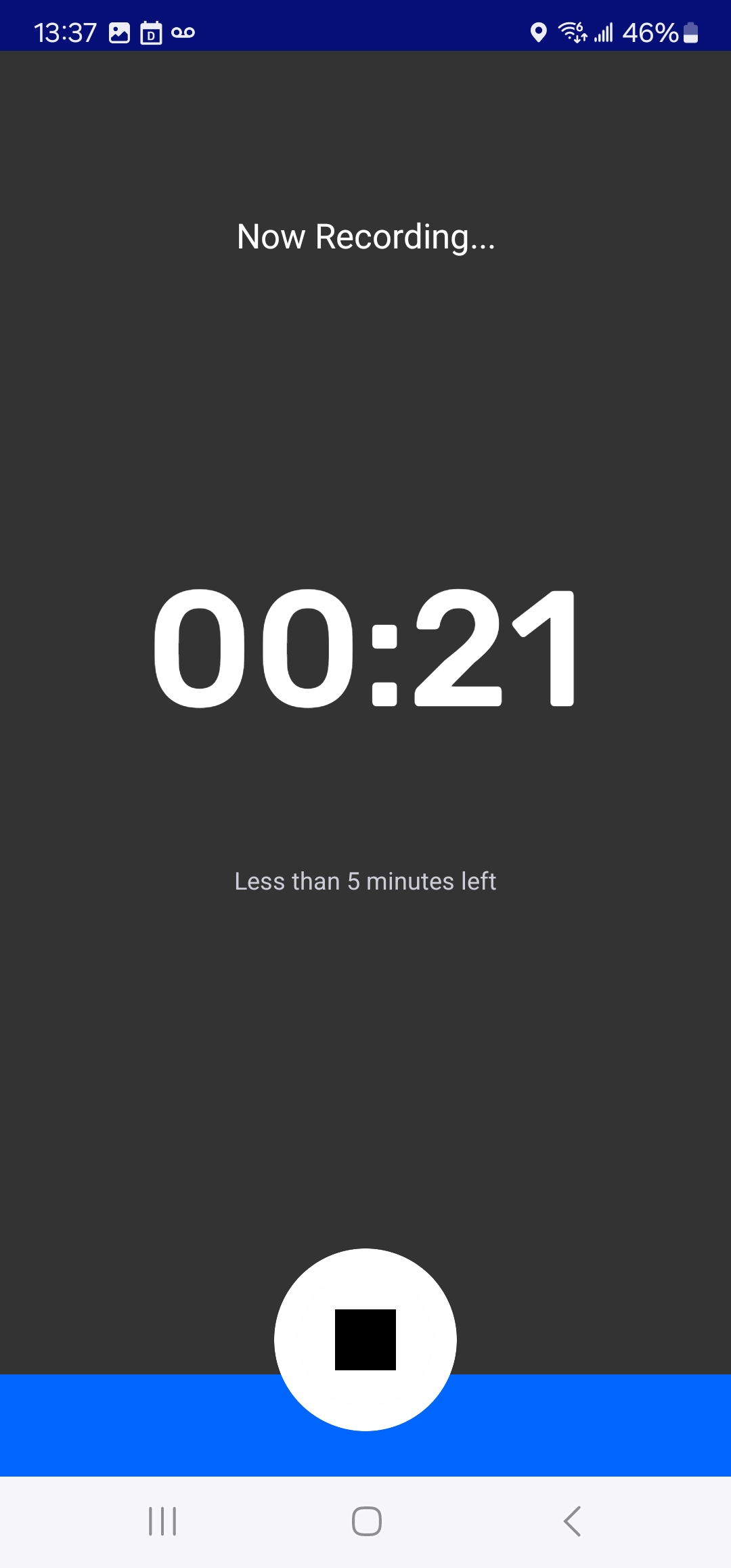
Cada gravação de áudio pode ter até 5 minutos de duração. Você pode adicionar várias gravações de áudio a uma única observação.
Passo a passo
Passo 1: Selecionar adicionar áudio
A gravação começará imediatamente.
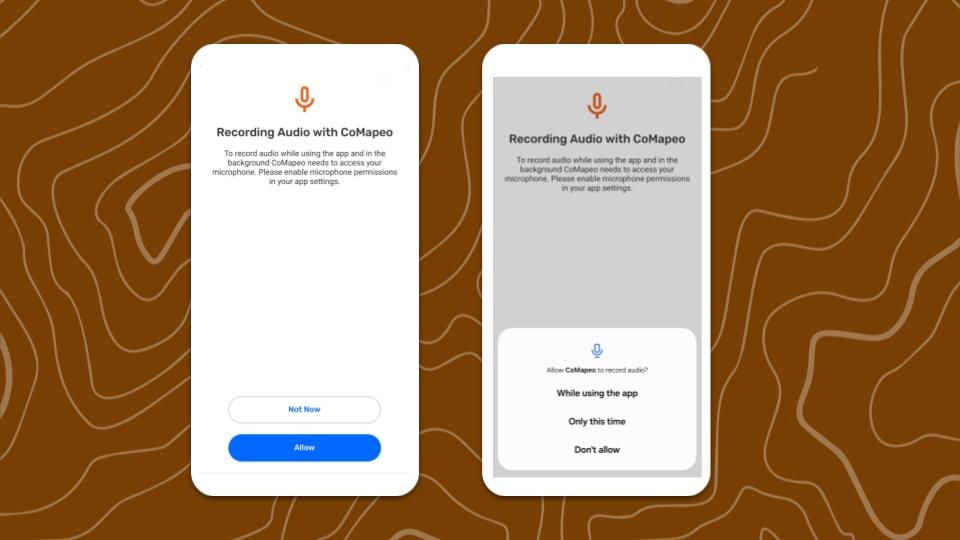
Se esta for a primeira vez que você grava áudio com o CoMapeo, será necessário conceder uma permissão para usar esse recurso. Permita que o CoMapeo grave áudio enquanto você usa o aplicativo
Passo 2: Selecione ⏹️ Parar quando acabar a gravação.
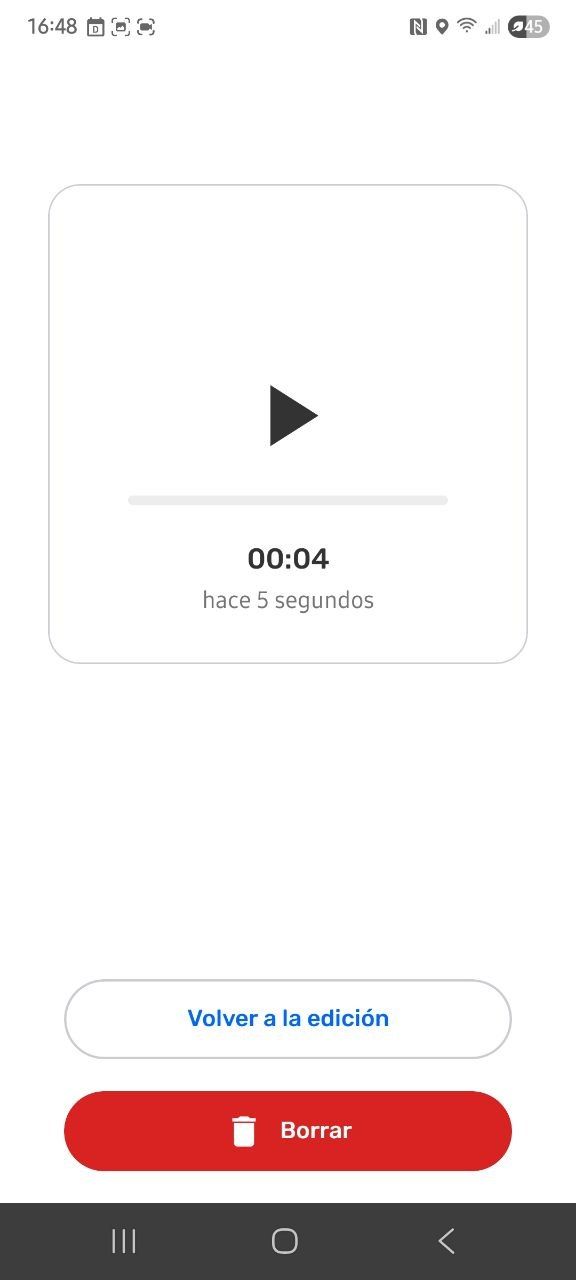
Passo 3: Escolha uma opção após concluir a gravação.
→ ▶️ Ouvir o áudio gravado.
→ Continuar para o editor de observações selecionando VOLTAR À EDIÇÃO.
→ EXCLUIR o áudio.
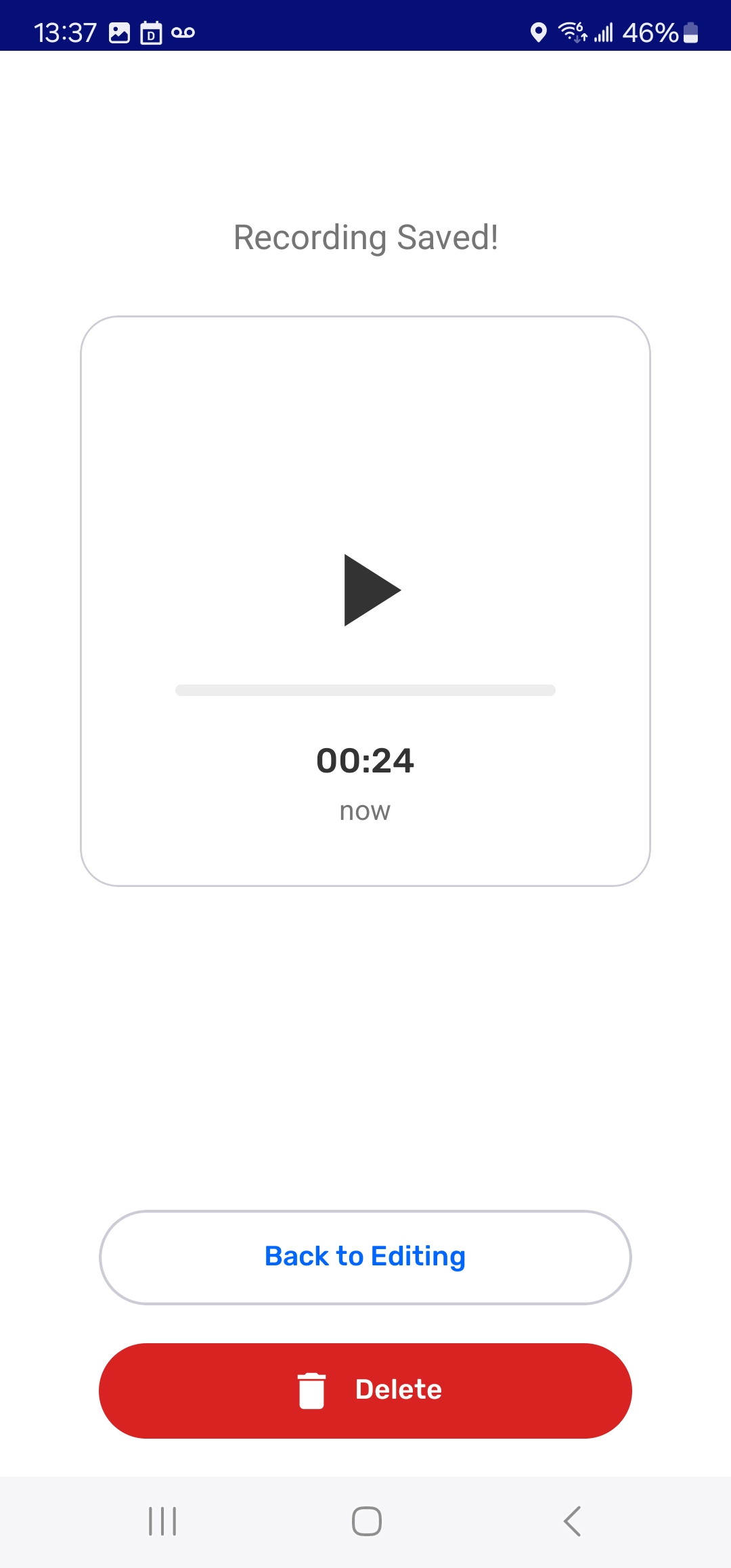
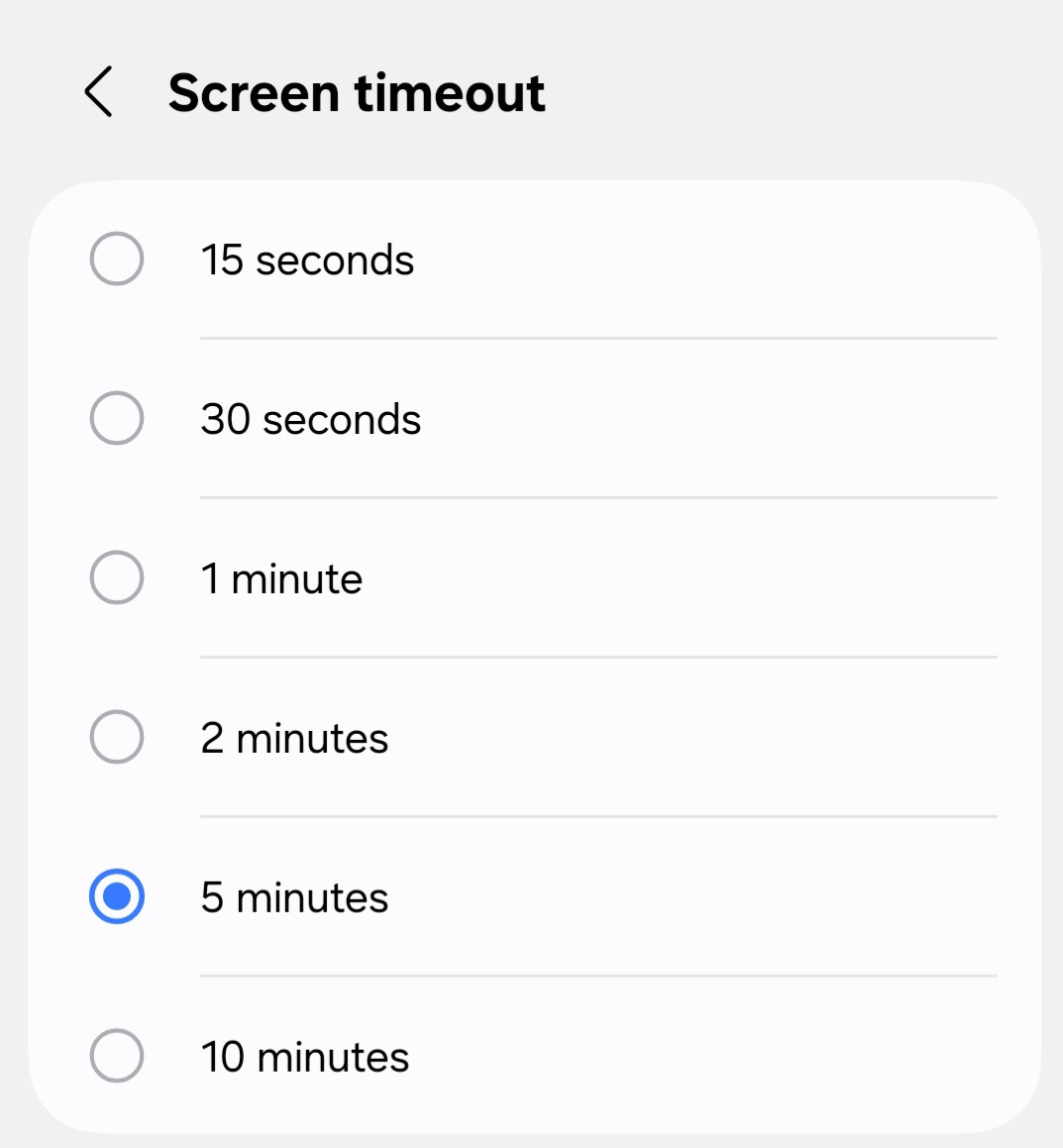
As gravações de áudio serão interrompidas automaticamente se a tela mudar, se você sair da tela de gravação ou começar a usar outro aplicativo durante a gravação, ou se a tela do telefone atingir o tempo limite e entrar em modo de suspensão. Para evitar esse problema de gravação de áudio, altere o TEMPO LIMITE DA TELA para pelo menos 5 minutos nas  configurações de exibição do seu dispositivo.
Excluir Áudio
A exclusão de áudio é irreversível. No entanto, é um bom motivo excluir o áudio se ele não for relevante para a observação ou para o projeto. As gravações de áudio podem ocupar uma quantidade significativamente maior de espaço de armazenamento no dispositivo em comparação com as fotos.
Depois que uma observação é salva, o áudio não pode ser excluído.
Passo a passo
Passo 1: Toque na miniatura do áudio para ouvir uma prévia da gravação
Passo 2: Toque no botão EXCLUIR.
⚠️Aviso: Uma vez excluída, a gravação de áudio não pode ser recuperada.
Para evitar que os arquivos de mídia ocupem espaço no armazenamento do dispositivo ao trabalhar em equipe, ajuste as configurações da Troca. Acesse: 🔗 Entendendo como a Troca funciona → Ajustando as configurações de Troca para saber mais.
Salvando uma Observação
Salve uma observação tocando no botão azul no topo da tela. Uma vez que uma observação tenha sido salva, ela aparecerá na lista de observações e na tela do mapa.
Informações salvas que não podem ser alteradas:
-
Coordenadas GPS
-
Data e hora
-
Metadados de observação
-
Fotos tiradas quando a observação é salva
Existem vários outros tipos de dados que podem ser editados após uma observação ser salva. Isso é útil para situações que exigem coleta rápida de dados e conclusão completa de descrições e detalhes.
🔗 Ir para Editando observações para mais informações.
Salvando quando a precisão do GPS está baixa
Precisão do GPS é uma propriedade de metadados calculada pelo sensor GPS em um dispositivo. Ela é baseada em informações fornecidas por satélites. Esta informação é exibida no CoMapeo Mobile na tela do mapa e na tela da câmera, à esquerda do botão de captura 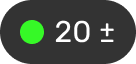 . Ele também é exibido nas coordenadas na tela Criar observação e será atualizado até que a observação seja salva.
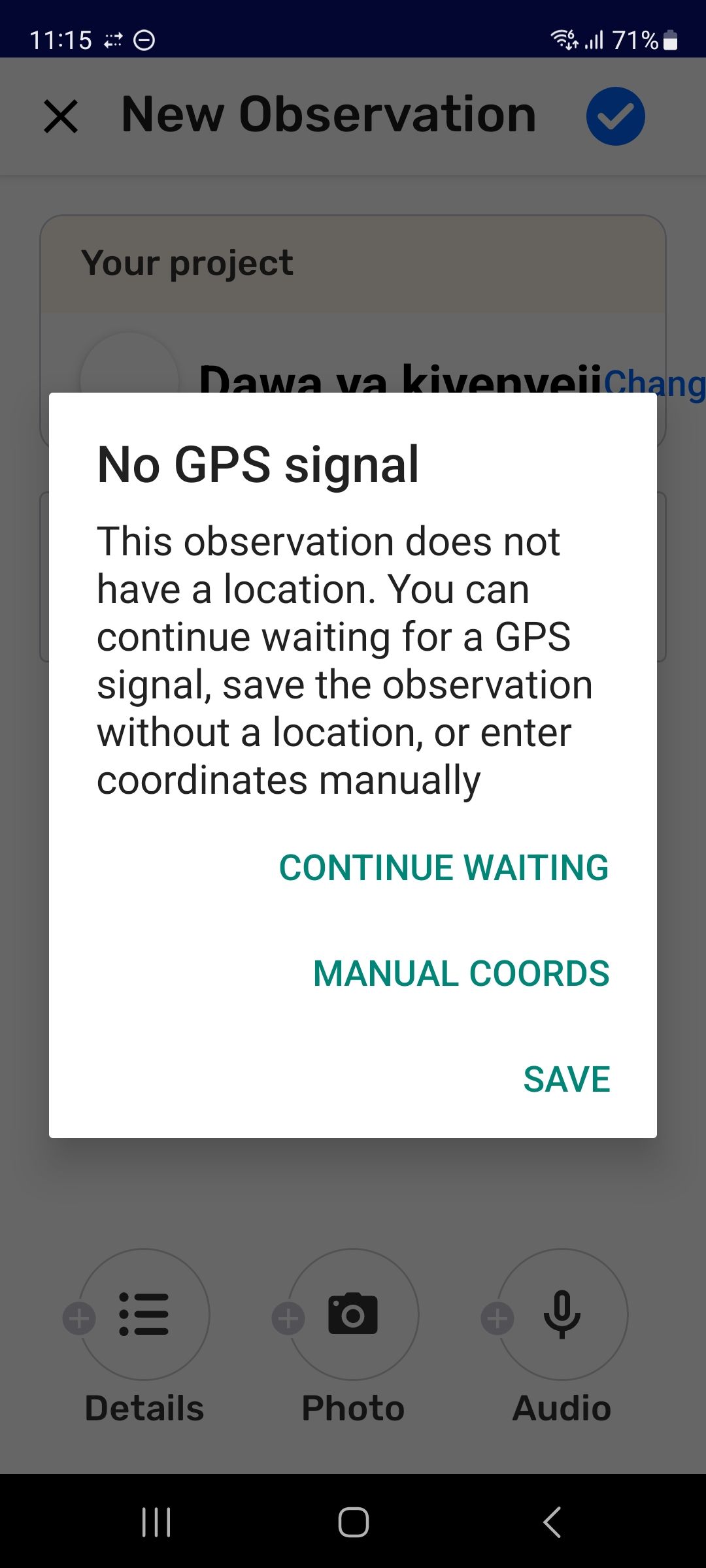
Se as coordenadas têm uma precisão pior que ±10m ou se não houver sinal de GPS no momento de salvar a observação, o CoMapeo oferece três opções.
-
Continu****ar esperando até que o sinal do GPS melhore para obter melhor precisão. O tempo e pequenas manobras no dispositivo geralmente ajudam. Verificar as
coordenadas até que a precisão seja melhor que ±10m, e tocar em então, impedirá que o aviso do GPS apareça novamente. -
Salvar para usar as coordenadas GPS atuais, mesmo que a precisão seja pior que ±10m. Considere se isso é satisfatório para o objetivo dos dados.
Se você salvar uma observação sem coordenadas GPS, ela não aparecerá no seu mapa, mas ainda aparecerá na sua lista de observações.
- Entrada manual de coordenadas é uma opção prática apenas se você tiver acesso a outro dispositivo GPS com sensores e precisão melhores. Medidas alternativas devem ser tomadas se a validação de dados for importante para a observação.
Entrada manual de coordenadas
A entrada manual de coordenadas nunca é uma situação ideal, mas às vezes é necessária se o sensor GPS de um telefone não alcançar adequadamente os satélites GPS. Isso pode acontecer em regiões remotas, sob copas de árvores densas, em edifícios ou quando a cobertura de nuvens é intensa.
O CoMapeo não pode validar observações em que as coordenadas foram inseridas manualmente. O CoMapeo valida observações incluindo metadados de GPS de sensores e anexando dados relevantes como Metadados de Observação. Observações sem esses detalhes serão exibidas como não validadas pelo CoMapeo.
Uma alternativa para validar dados é adicionar uma foto à observação das coordenadas e da precisão exibidas em um dispositivo com um sinal de GPS melhor. Faça isso antes de você inserir as coordenadas manualmente.
Ao enviar essas observações para análise jurídica ou científica, envie a observação juntamente com os metadados da observação e os metadados da foto.
Passo a Passo
Passo 1: Selecionar COORDENADAS MANUAIS para abrir a tela Inserir Coordenadas.
💡Dica: Para retornar às opções, toque no Botão Voltar
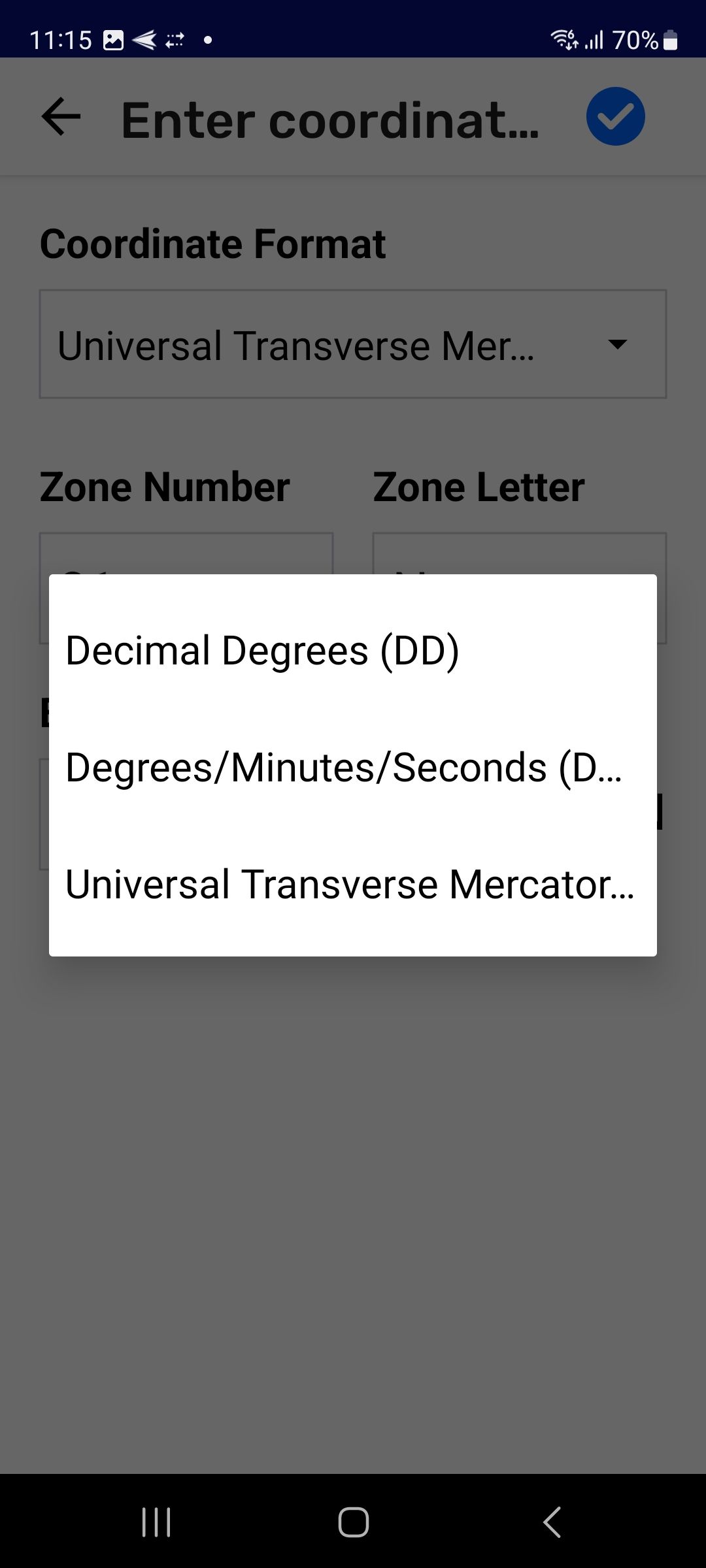
Passo 2: Escolha seu Formato de Coordenadas, para corresponder ao formato do outro dispositivo. Opções incluem Graus Decimais, Graus/Minutos/Segundos ou Universal Transverse Mercator.
Passo 3: Leia cuidadosamente e copie os detalhes das coordenadas do outro dispositivo. Insira os valores necessários completando todos os campos.
Não há como editar as informações de coordenadas inseridas após salvar.
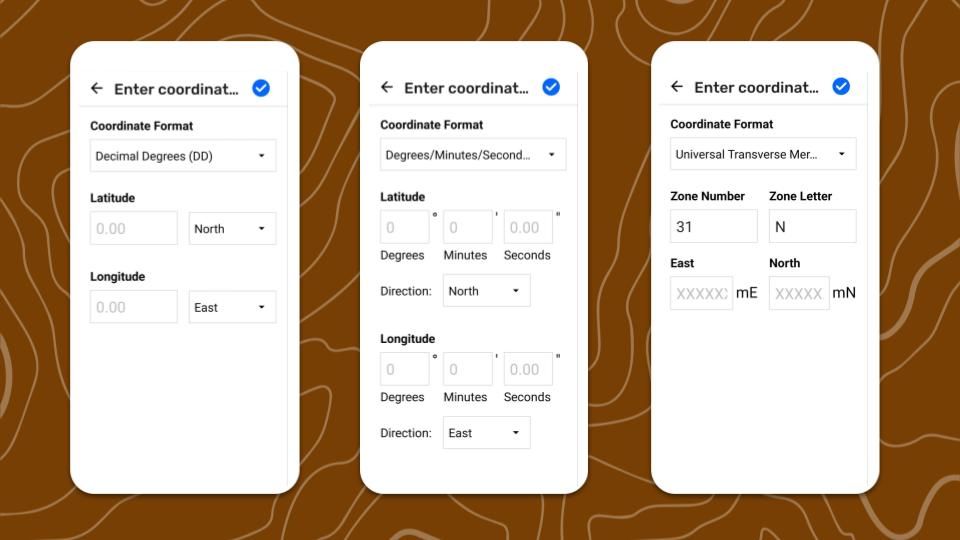
Passo 4: Toque em Salvar. A observação é salva com as coordenadas ao mesmo tempo.
Conteúdo Relacionado
Acesse 🔗Explorando a Lista de Observações
Acesse 🔗Revisando uma observação