Criando uma Nova Trilha
Para CoMapeo Mobile v8
Criando uma Nova Trilha
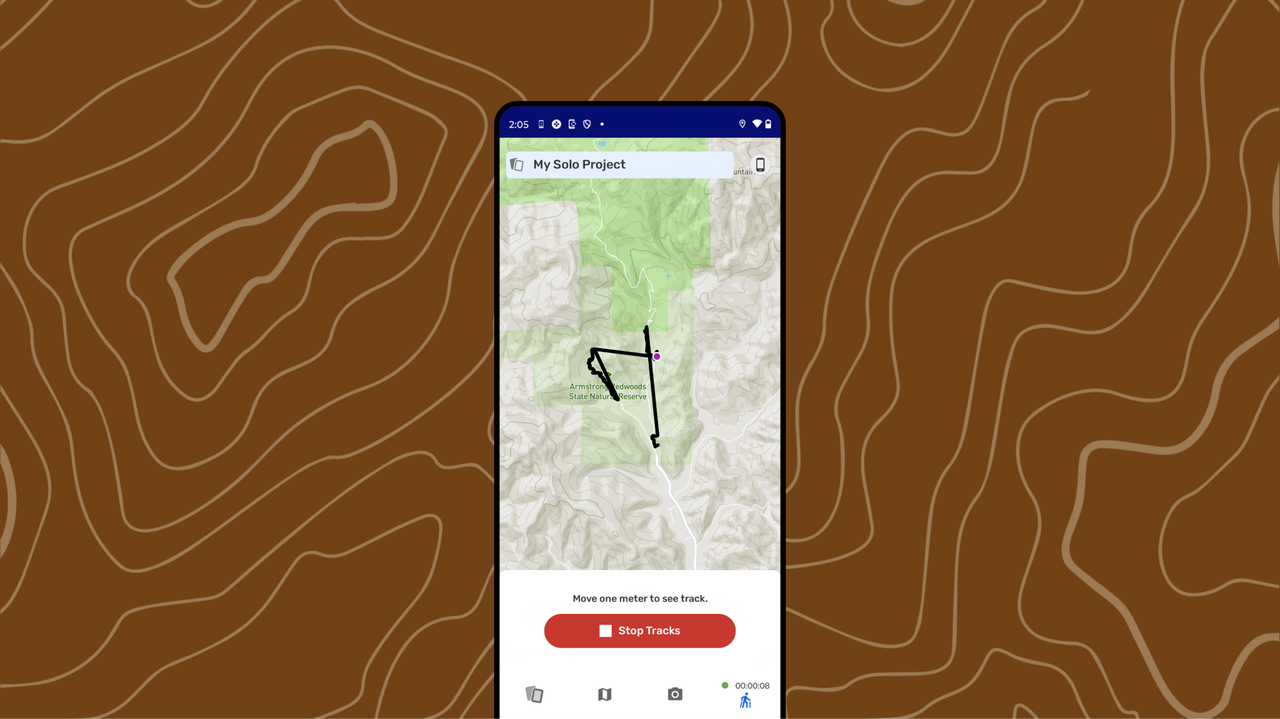
O que é uma Trilha?
Uma Trilha registra seu movimento no mapa como se fosse uma linha. As trilhas são úteis para documentar saídas de campo, rotas de monitoramento ou qualquer caminho que você queira salvar e acessar depois. Elas são úteis para mapear caminhos, rios, fronteiras ou rotas de patrulha.
Assim como as observações, as trilhas estão associadas ao projeto em que são criadas.
O que é esperado ao criar uma trilha?
O CoMapeo registra isso apenas com a permissão do dispositivo para acessar suas informações de localização o tempo todo.
Durante a gravação da trilha, informações adicionais são exibidas:
-
A trilha é indicada por uma linha tracejada azul no mapa.
-
Indicador de gravação com o tempo e distância percorridos anexado à sua posição no mapa.
-
O indicador de gravação com tempo decorrido é adicionado à aba de trilhas.
Passo a passo
Passo 1: Abra a aba Trilhas
Na primeira vez que este recurso for usado, o Android solicitará uma alteração da permissão de localização para usar o recurso. O aplicativo pode solicitar permissão de GPS. Vá para 🔗Soluções Comuns - Permissão de dispositivo para CoMapeo Mobile para saber mais.
Passo 2: Toque em Iniciar Trilha para começar a gravar seu caminho.
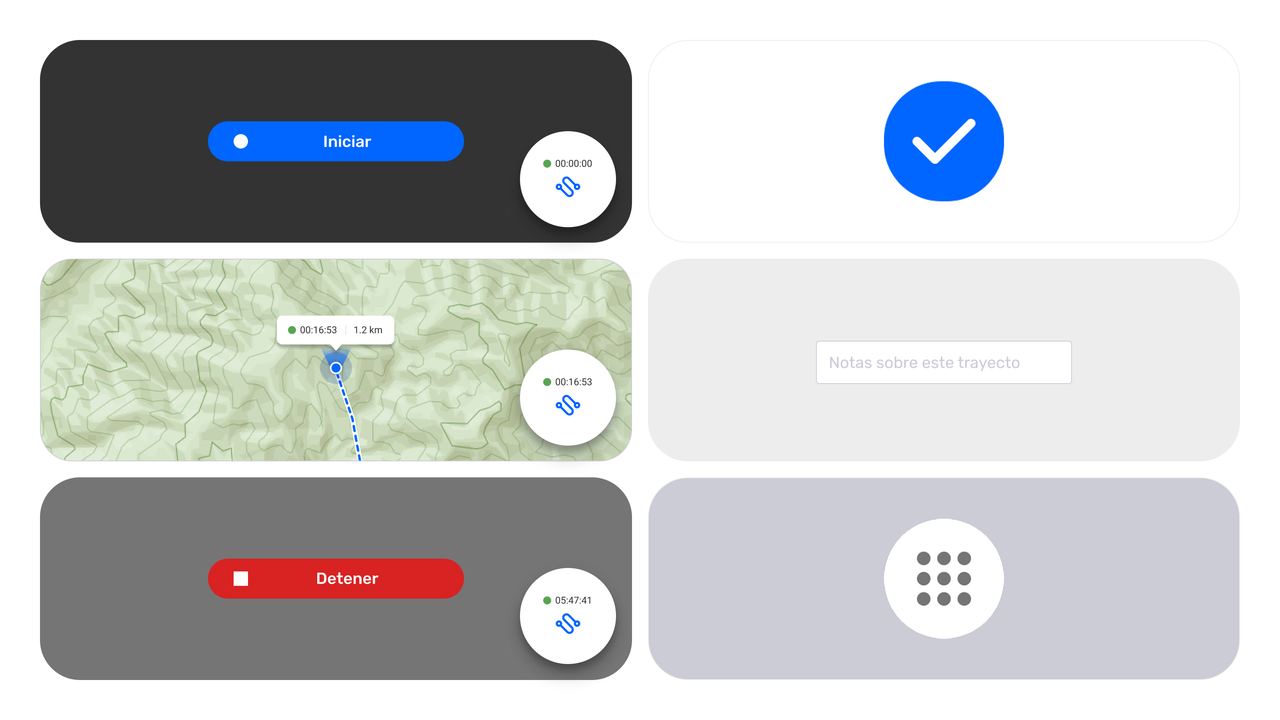
Passo 3: Conforme você se move, o CoMapeo desenhará uma linha no mapa ao longo do caminho. A trilha continuará sendo gravada enquanto você usa outros recursos simultaneamente no CoMapeo, usa outros aplicativos e até mesmo quando bloqueia a tela para economizar bateria.
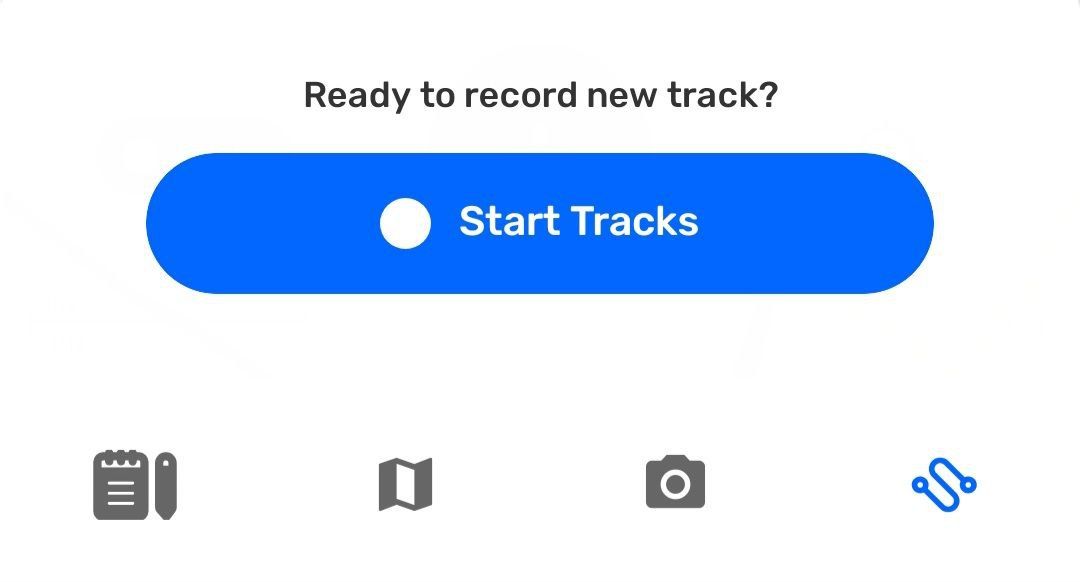
Use a aba na parte inferior para navegar entre as ferramentas, para criar ou revisar observações enquanto grava uma trilha.
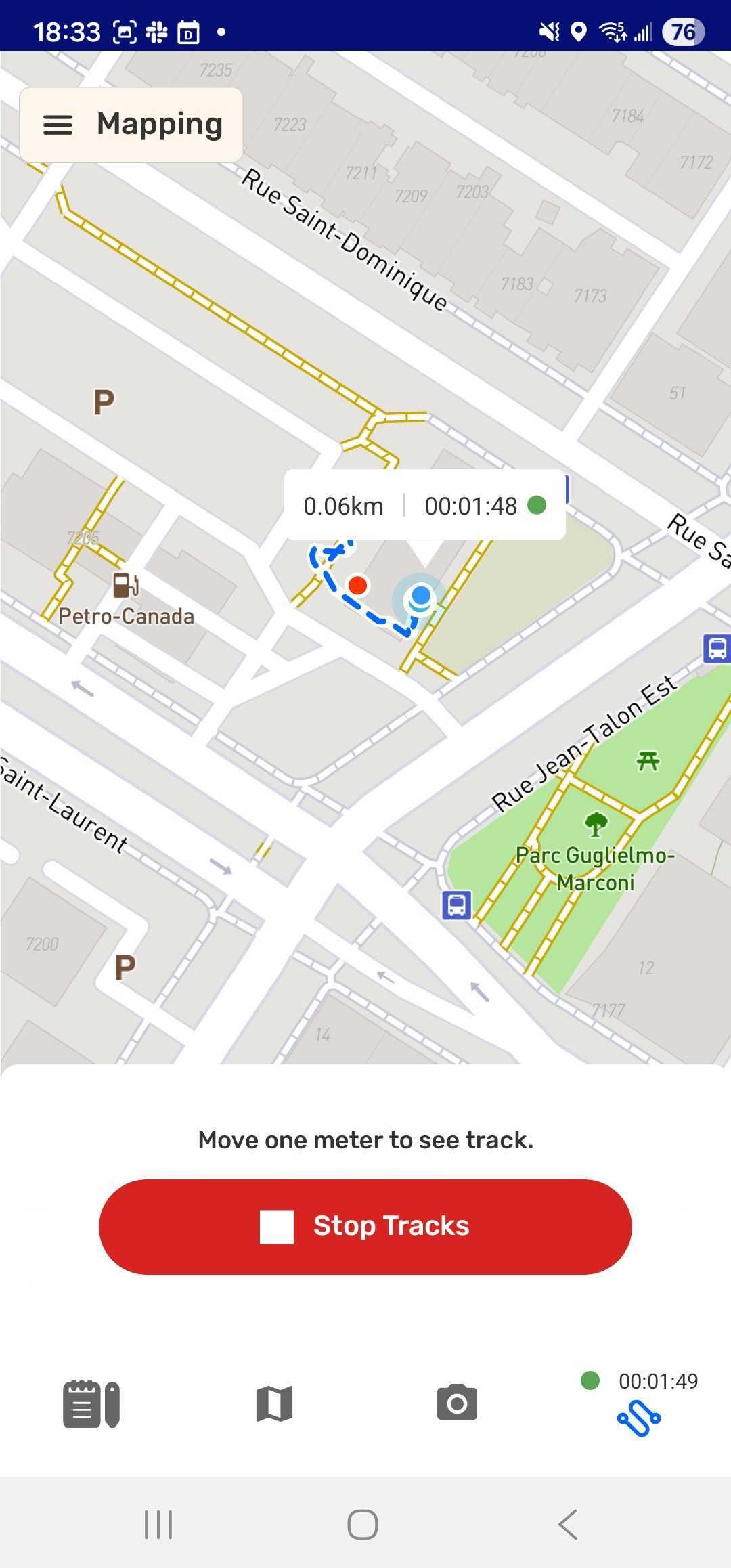


Todas as observações coletadas enquanto uma trilha está sendo gravada, serão vinculadas à trilha para fácil identificação, quando for acessá-la novamente.
Passo 4: Quando concluído, reabra o  Trilhas e toque
  Parar Trilha.

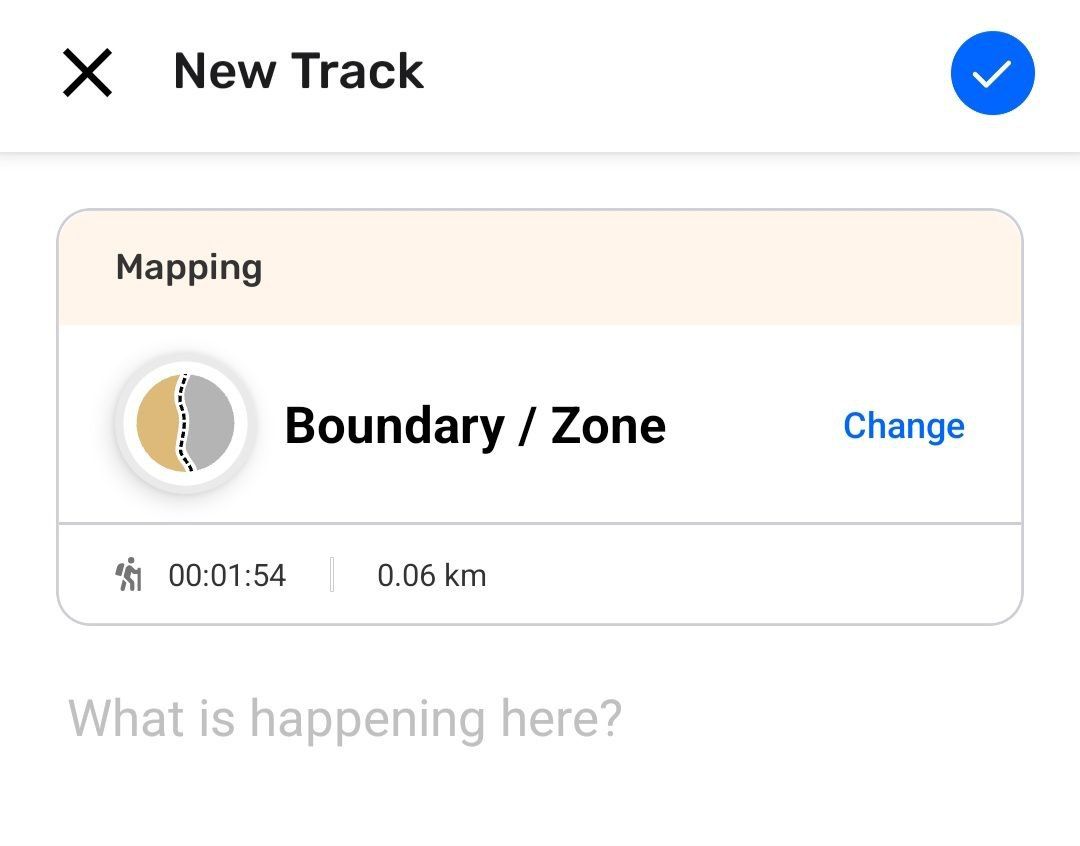
Passo 5: Selecione a categoria que melhor descreve o que a trilha representa
Passo 6: Adicione uma descrição útil e toque em  Salvar
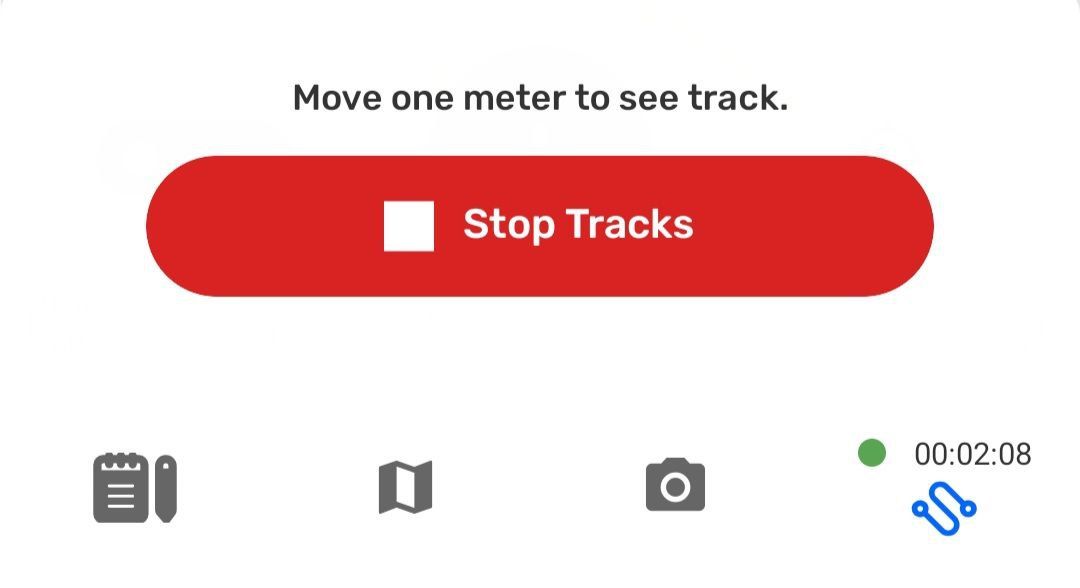
Interrompendo uma Trilha
A maneira esperada de finalizar a gravação de uma trilha é selecionandoParar eSalvar. No entanto, há duas situações que desencadearão uma interrupção na gravação:
-
Aceitar um Convite de Projeto enquanto a gravação de trilha está ativa
-
Alterar projetos enquanto a gravação de trilha está ativa
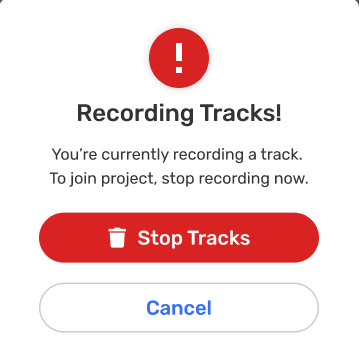
Em ambos os casos, há um prompt com duas opções
 Cancelar para permanecer no projeto onde a trilha está sendo gravada, ignorando a interrupção.
 Parar trilha sem salvar, para prosseguir com a alteração de projetos ou aceitar o convite.
Conteúdo Relacionado
Vá para 🔗Explorando a Lista de Observação