Crea un nuevo Trayecto
Para CoMapeo Móvil v8
Crear un nuevo Trayecto
¿Qué es un Trayecto?
Un Trayecto graba tu movimiento en el mapa como una línea. Los Trayectos son útiles para documentar senderos, fronteras, ríos, rutas de monitoreo o patrulla, o cualquier camino que desees guardar y revisar más adelante. Los Trayectos te permiten registrar caminos o límites mientras te mueves por el territorio.
De manera similar a las observaciones, los Trayectos están asociados con el proyecto en el que se crean.
¿Qué esperar al crear un Trayecto?
Mientras se graba un trayecto, se muestra información adicional:
-
El progreso del trayecto se muestra mediante una línea azul punteada en el mapa.
-
Indicador de grabación con el tiempo transcurrido y una etiqueta de distancia recorrida, que se ve junto a tu ubicación en el mapa.
-
El indicador de grabación con el tiempo transcurrido también se muestra en la pestaña del trayecto.
CoMapeo registra todo lo anterior con permiso del dispositivo para acceder a la información de ubicación todo el tiempo.
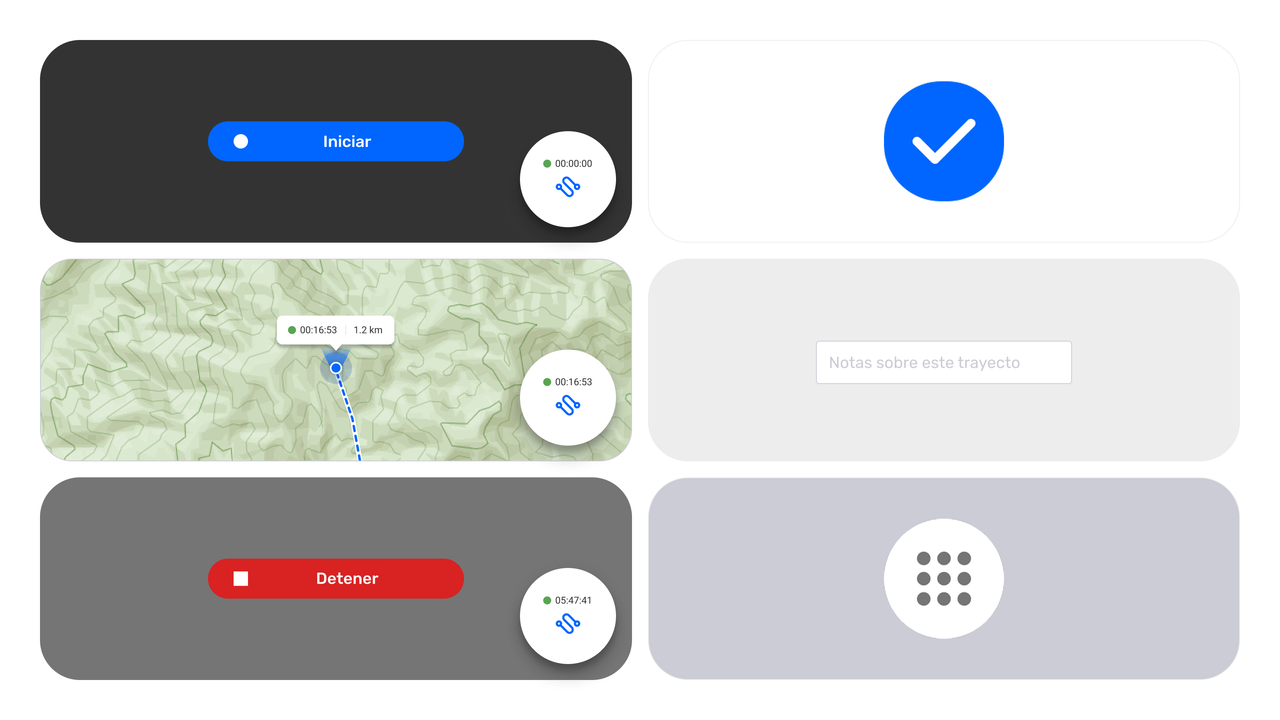
Paso a paso
Paso 1: Toca el ícono de Trayectos
la primera vez que utilices esta función, Android solicitará un cambio de permiso de ubicación para usar la función. La aplicación podría pedir permiso para el GPS. Ir a 🔗Soluciones comunes - Permiso de dispositivo para CoMapeo Móvil para aprender más.
Paso 2: Pulsa Iniciar Trayectos para comenzar a grabar tu trayecto.
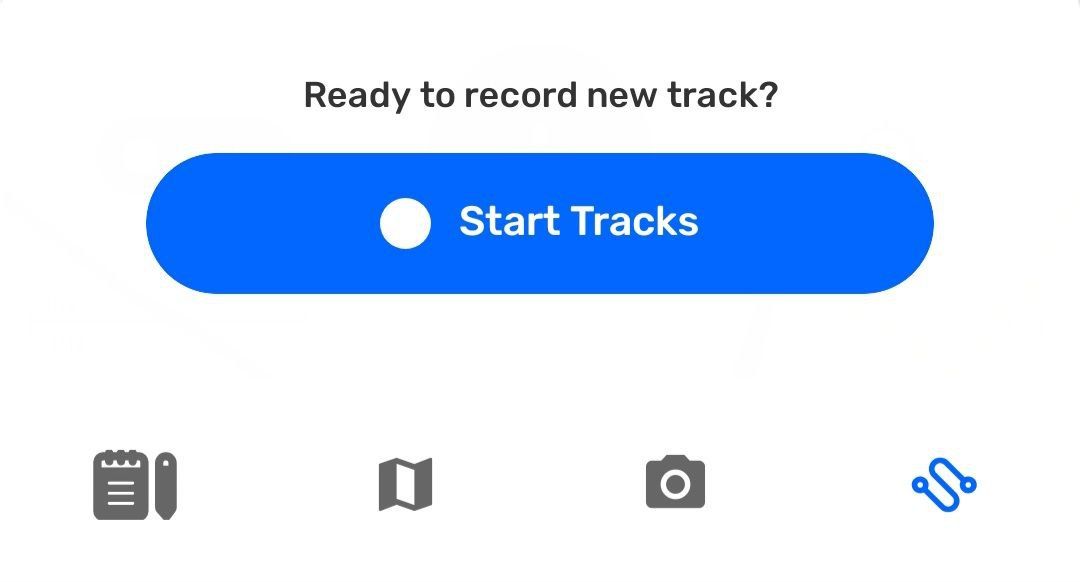
Paso 3: A medida que avances, CoMapeo dibujará una línea en el mapa a lo largo del camino. El Trayecto continuará registrándose mientras utilices otras funciones simultáneas en CoMapeo, uses otras aplicaciones, e incluso bloquees la pantalla para conservar la batería.
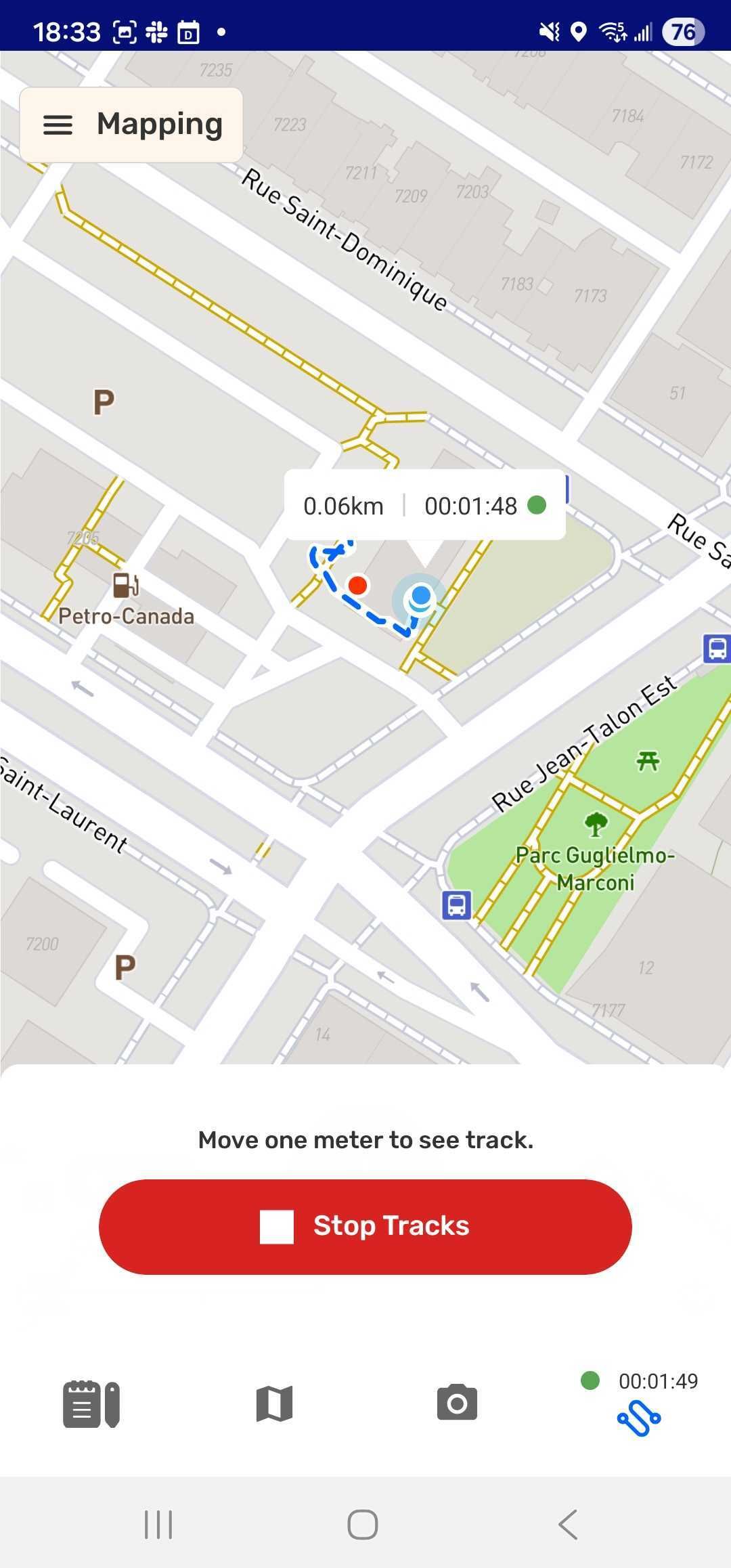
Mientras grabas un Trayecto, utiliza la barra inferior para navegar entre las herramientas de creación o revisión de observaciones.


Todas las observaciones que se recopilen, mientras se graba un trayecto, se vincularán a dicho trayecto para una fácil identificación al revisar.
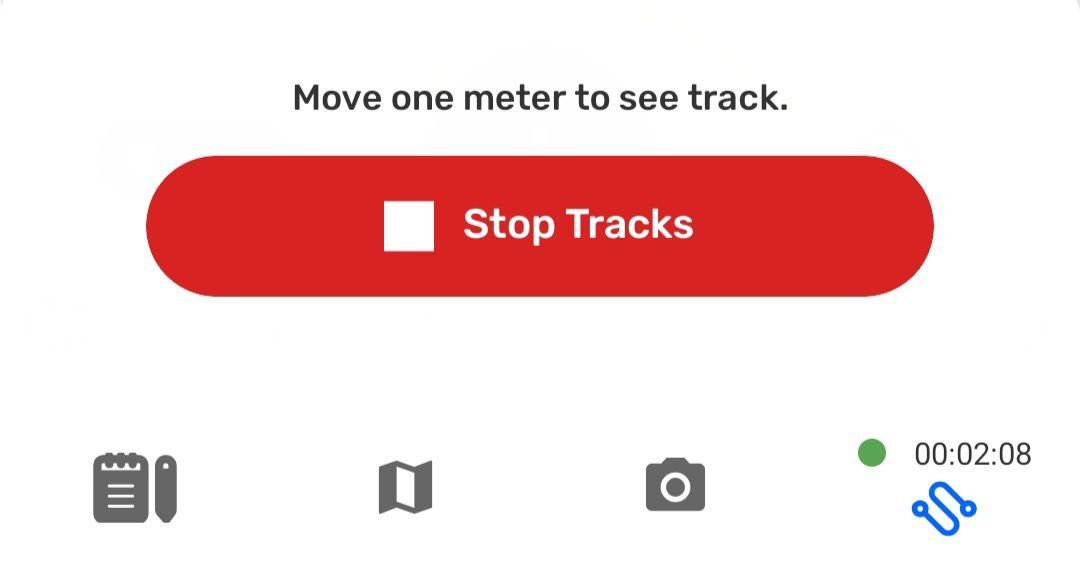
Paso 4: Cuando esté completo, presiona de nuevo el ícono de  trayectos y presiona
  Detener Trayecto .
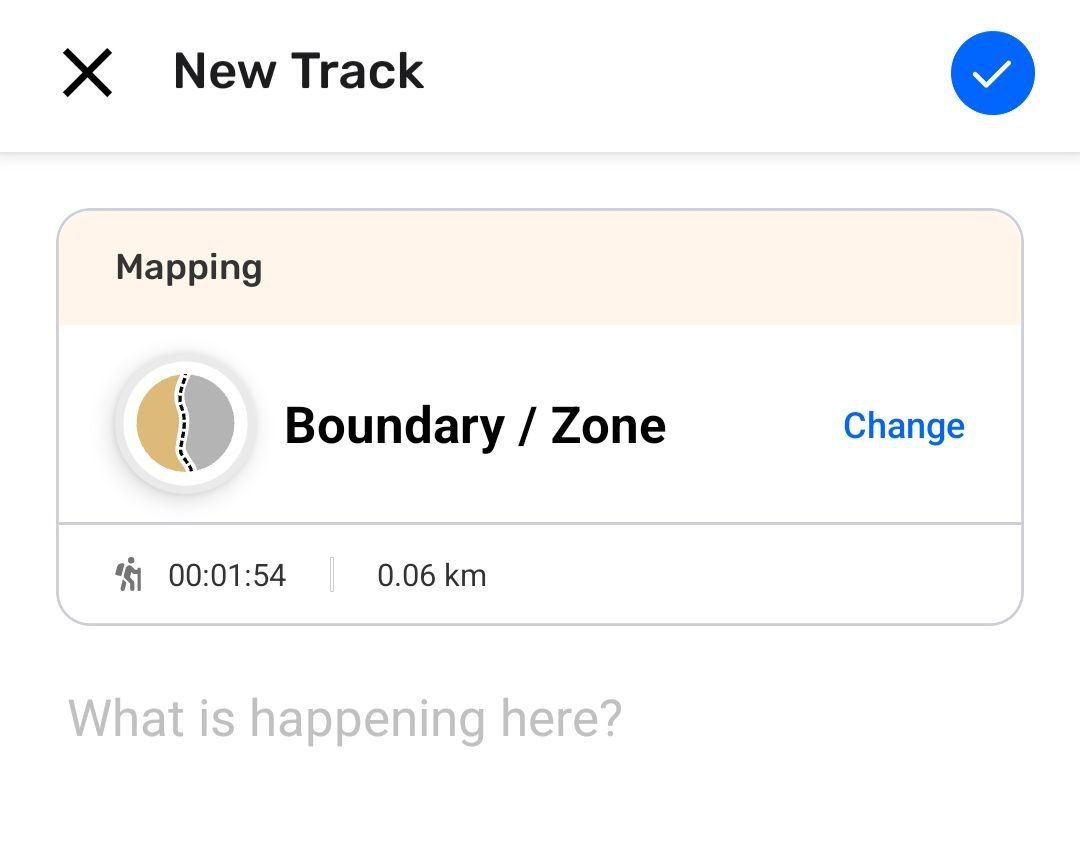
Paso 5: Selecciona la categoría que mejor describa lo que representa el trayecto.
Paso 6: Agrega una descripción útil y pulsa  Guardar
Interrupción de un Trayecto
La forma esperada de finalizar la grabación de un Trayecto es seleccionando Detente y Guardar. Sin embargo, hay dos situaciones que pueden interrumpir la grabación de un Trayecto. Estos son:
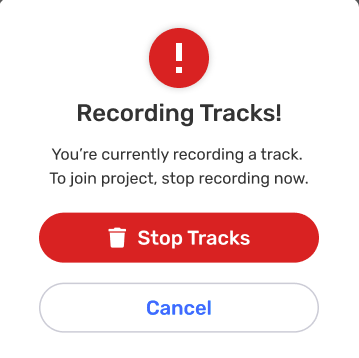
- Aceptar una invitación a un proyecto mientras la grabación de Trayectos está activa
- Cambiar de proyectos mientras la grabación de Trayectos está activa
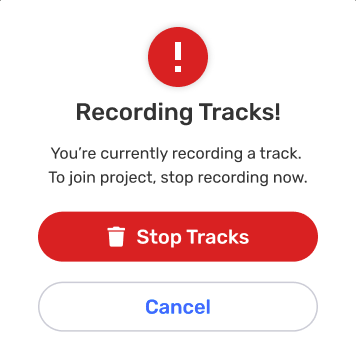
En ambos casos, aparecerá un mensaje con dos opciones:
 Cancelar para permanecer en el proyecto donde se está grabando el trayecto, ignorando la interrupción.
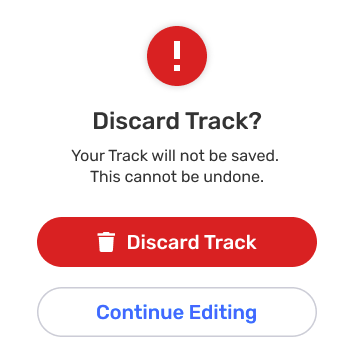
 Detener trayectos, que no guardará el trayecto y procederá con cambiar proyectos o aceptar una invitación.
Contenido relacionado
Ir a 🔗Explorar la Lista de Observación