Revisa una sola Observación & Trayecto
Revisar una sola Observación & Trayecto
Revisión de una Observación
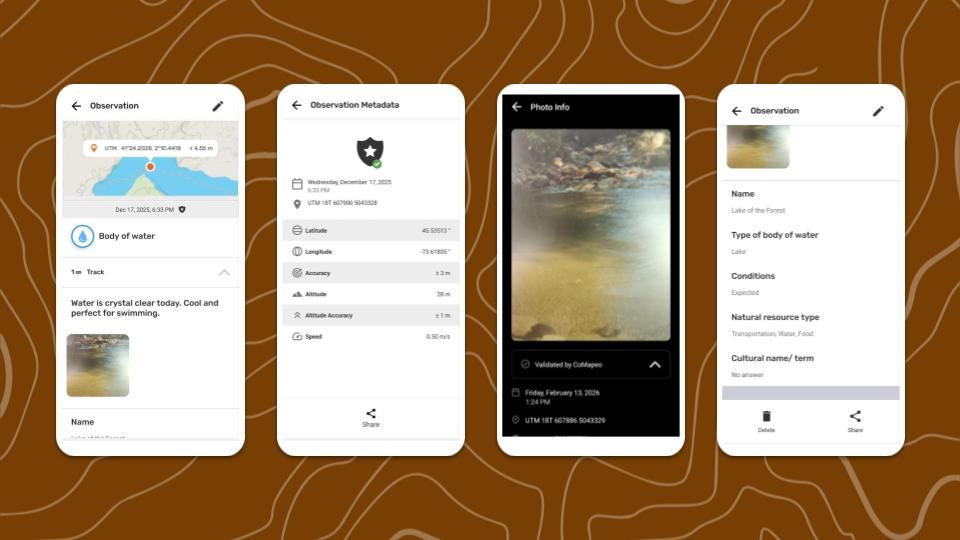
Una Observación es un dato vinculado a una categoría y asociado a un único conjunto de coordenadas, que representa un punto en un mapa. Puede contener diversa información que ayuda a contar una historia o servir como evidencia. Las Observaciones se recopilan en CoMapeo y constituyen las principales fuentes de datos, junto con los trayectos.
Para abrir una Observación y editarla, selecciónala desde el  mapa o desde la
  Lista de observaciones.
¿Por qué revisar una observación?
Revisa una observación para ver toda la información que se guardó con ella. La revisión puede ayudar a confirmar los detalles, verificar las evidencias y garantizar que los datos sean completos y precisos.
¿Qué información contiene una observación?
Información añadida automáticamente
Esta información procede de los sensores del dispositivo, la configuración del dispositivo y el uso de la aplicación, y no se puede modificar.
 Coordenadas y precisión
La ubicación de la observación se muestra en la vista previa del mapa. Este suele ser el dato más importante a incluir, cuando se trata de una observación o se quiere compartirla, especialmente con las autoridades y los especialistas en SIG.
Coordenadas y precisión
La ubicación de la observación se muestra en la vista previa del mapa. Este suele ser el dato más importante a incluir, cuando se trata de una observación o se quiere compartirla, especialmente con las autoridades y los especialistas en SIG.
Registro de fecha y tiempo
Esta información procede de la configuración del sistema del dispositivo, en el momento en que se registró la observación.
Metadatos de la Observación
Son los metadatos asociados a las coordenadas registradas. Cuando el GPS está activado, estos metadatos se capturan directamente de los sensores y añaden información técnica que puede ser de interés para cualquiera que realice un análisis forense de una observación. Hay una pantalla específica para mostrar esta información.
Trayecto correspondiente
Si la Observación se registró mientras se grababa una trayecto, también aparecerá la etiqueta del trayecto.
Información añadida manualmente
Categoría
El nombre de la categoría y el icono se muestran juntos
Descripción
Notas añadidas en el área de texto
Detalles
Respuestas del formulario Detalles (si se ha completado), que incluye campos de texto o preguntas estructuradas asociadas a la categoría elegida.
Comprueba que la información añadida describe correctamente lo que se observó. Si hay algo que deba revisarse o aclararse, se puede editar.
Ir a 🔗 Edita Observaciones y Trayectos → Edit an Observation
Archivos multimedia
Si se añaden fotos o archivos de audio a una observación, éstas se adjuntan automáticamente a ella.
Miniaturas y vistas previas de fotos
Todas las miniaturas de las fotos tomadas se mostrarán en un carrusel horizontal.
Metadatos de las fotos
Una pantalla que muestra los metadatos asociados a una foto tomada con CoMapeo.
Miniaturas de audio y reproducción
Se mostrará una miniatura de audio por cada grabación. Los archivos de audio se pueden reproducir o compartir desde CoMapeo Móvil, y descargar desde CoMapeo Desktop.
Validación de datos en CoMapeo
Poder confiar en los datos, en su procedencia y en que no han sido manipulados es importante para generar confianza en las herramientas y en las metodologías de recopilación de datos. También puede ser fundamental si los datos van a ser admitidos en casos judiciales, en cuyo caso las pruebas deben ser trazables y verificables, lo que significa que se debe poder confirmar cómo, cuándo y dónde se recopilaron los datos.
Una observación validada por CoMapeo cuenta con coordenadas GPS y fotos registradas mediante CoMapeo, que se utilizan como medio para reforzar su valor probatorio. Para ello, CoMapeo requiere permisos relacionados con la localización de tu dispositivo y el uso de la cámara del mismo. Sin estos dos permisos, CoMapeo aún puede recopilar datos a través de opciones de introducción manual, pero estos se marcan como observaciones no validadas, ya que CoMapeo no puede garantizar que se hayan ingresado correctamente.
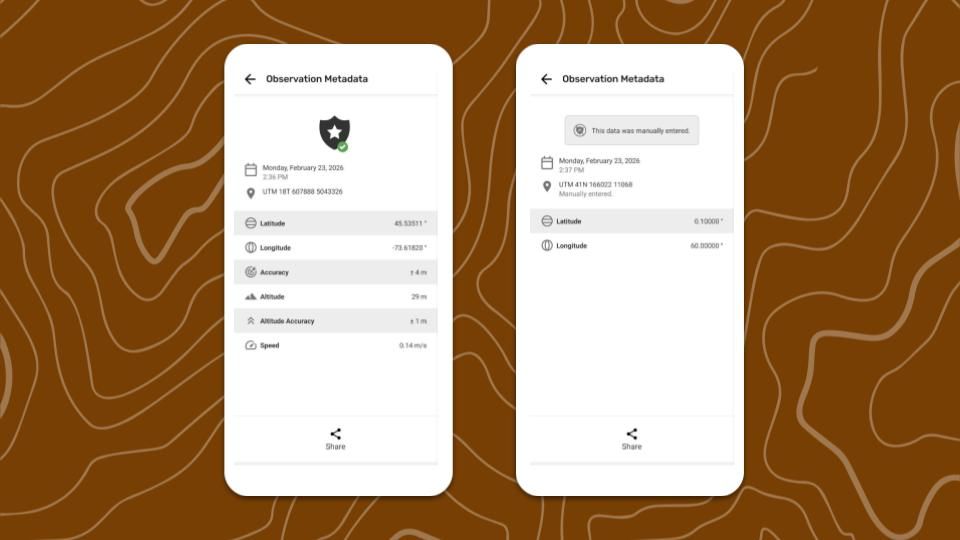
Los metadatos de observación que se muestran en CoMapeo siempre incluirán la fecha y la hora, las coordenadas GPS, la latitud y la longitud.
Los metadatos  validados también mostrarán la precisión, la altitud, la precisión de la altitud y la velocidad.
Los metadatos  no validados mostrarán el mensaje “Estos datos se han introducido manualmente”, para dejar claro que las coordenadas proceden de una introducción manual y no del GPS automático y verificable del teléfono.
Si se guarda el archivo con coordenadas ingresadas manualmente, la mayor parte de los metadatos del GPS no estarán disponibles y aparecerá un aviso indicando que la observación no está validada.
Para compartir los metadatos de la Observación con alguien de tu equipo, utiliza  Compartir. Elige entre correo electrónico y WhatsApp para abrir un borrador de mensaje con formato, listo para enviar.
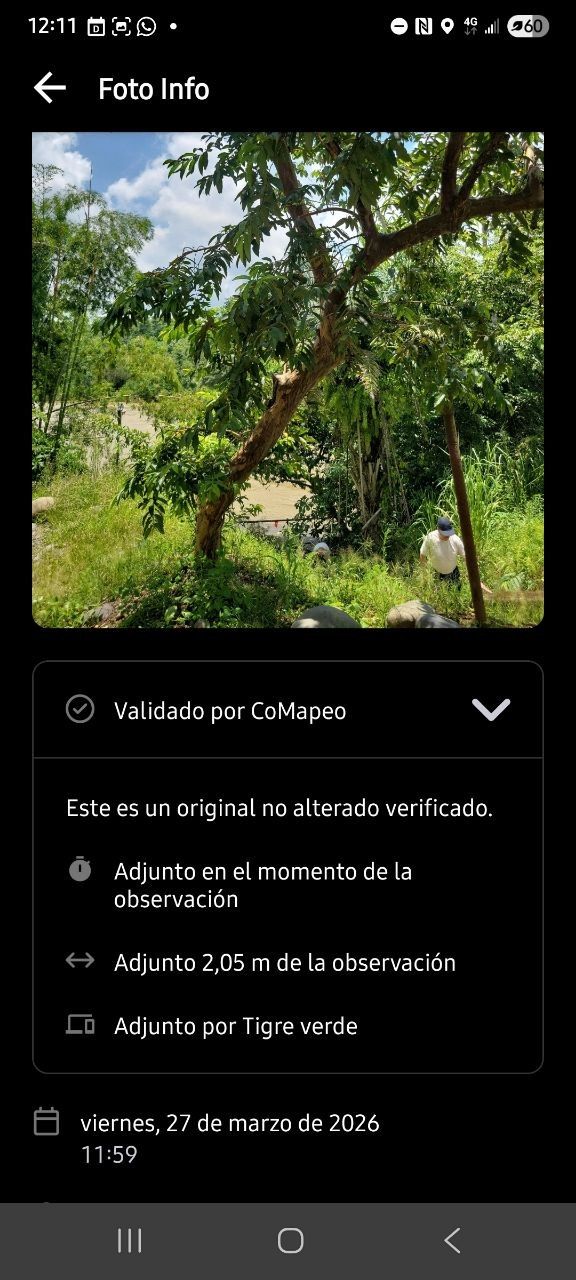
Los metadatos de las fotos son datos que captura un smartphone y que son específicos de cada foto tomada. Se muestran debajo de la foto.
Si existen dudas de la validez de una foto en una observación, los metadatos de la foto pueden incluirse como prueba. Estos metadatos incluyen:
-
Registro de fecha y hora
-
Coordenadas GPS de la fotografía
-
Metadatos del dispositivo: tipo de dispositivo, detalles de la cámara (incluida la apertura) y tamaño de la foto
-
ID de la observación
-
ID del dispositivo
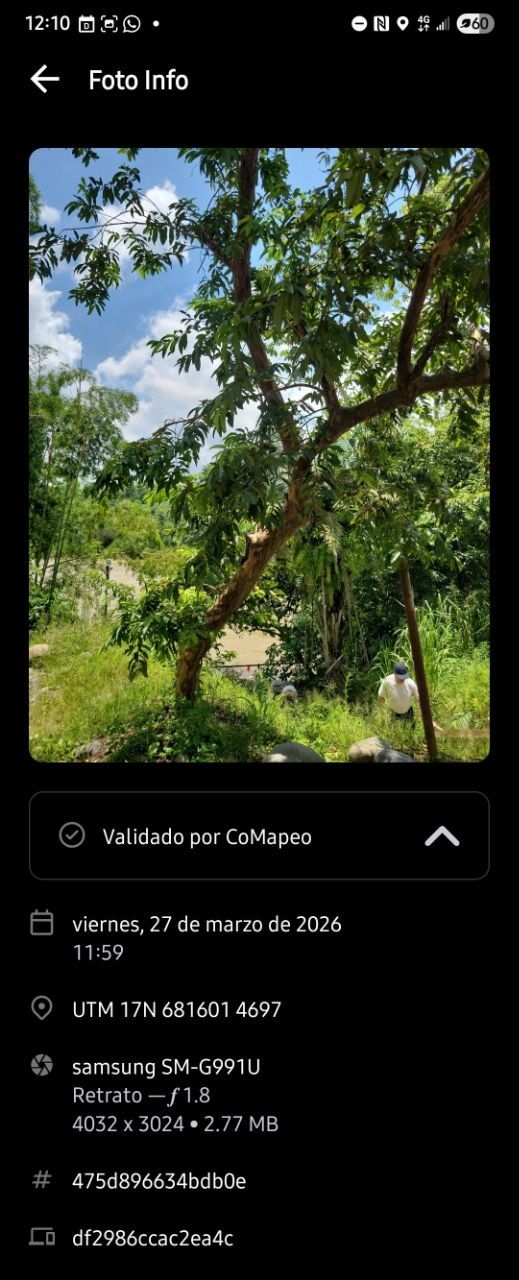
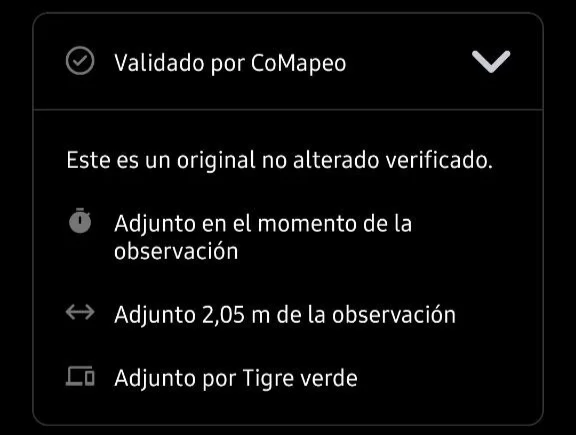
Abrir  Validado por CoMapeo para ver detalles adicionales que indican la proximidad, tanto en tiempo como en distancia, entre el momento en que se tomó la foto y el momento en que se guardó la observación.
Para capturar toda la información disponible en una sola imagen, utiliza la opción desplázate hacia abajo  , que aparece temporalmente luego de realizar una captura de pantalla.
Revisión del audio
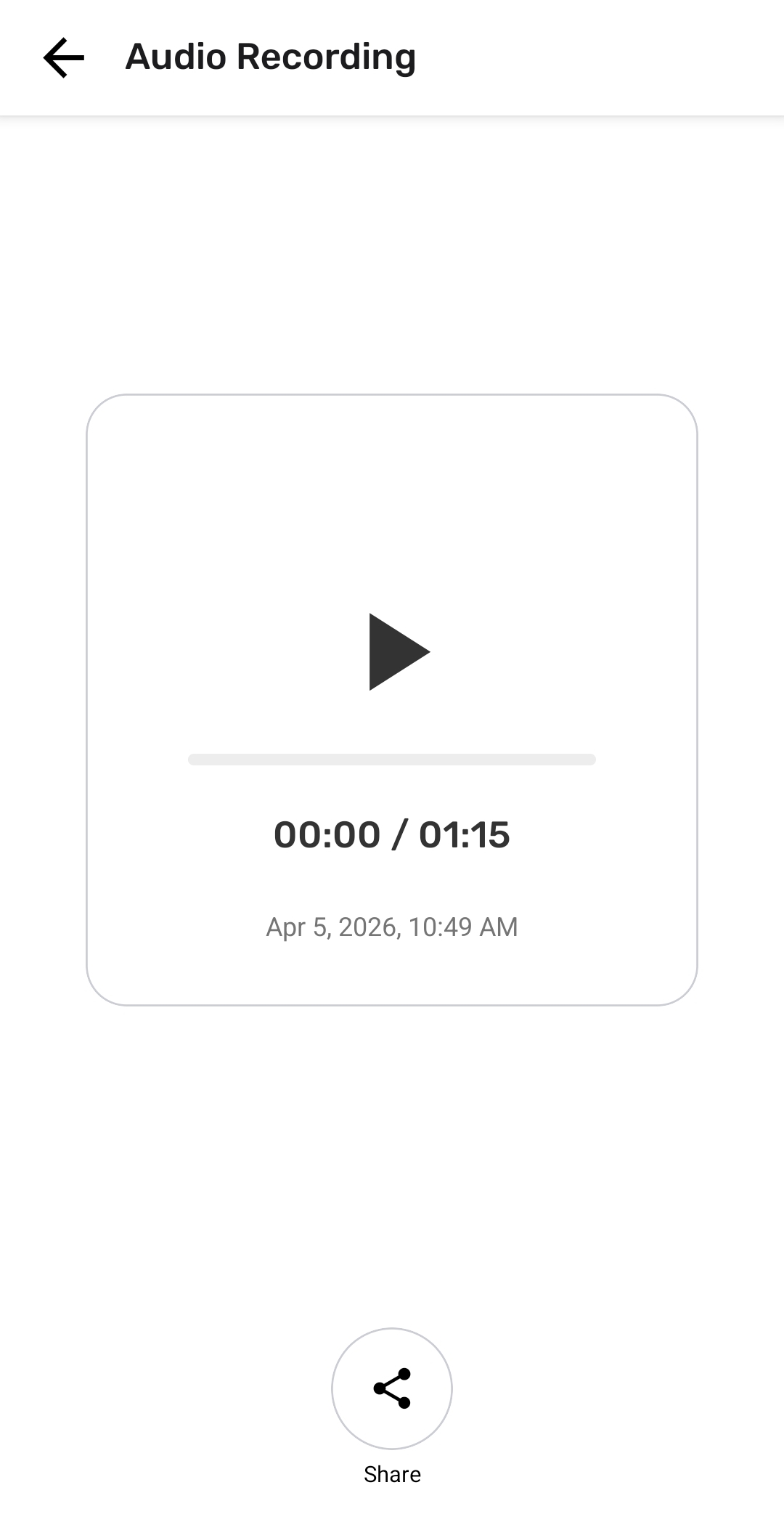
Las grabaciones de audio se pueden revisar en CoMapeo Móvil seleccionando la miniatura y pulsando  Reproducir.
Revisión de un Trayecto
Revisa un Trayecto para ver la información que se guardó en él. Los Trayectos aparecen en orden cronológico junto con las observaciones en la Lista de observaciones, acompañadas de un icono de la categoría. También pueden contener notas adicionales y asociaciones con Observaciones recopiladas entre el punto de inicio y el punto final.
Para revisar un Trayecto, puedes abrirlo seleccionándolo en el mapa o desde la lista de observaciones.
¿Qué información contiene un recorrido?
[!NOTE] Unsupported Notion block:
heading_4
Esta información procede de los sensores del dispositivo, la configuración del dispositivo y el uso de la aplicación, y no se puede modificar.
Polilínea
La combinación de segmentos de línea conectados que forman una línea registrada dinámicamente en un mapa, tal y como la registran los sensores del dispositivo durante un intervalo de tiempo específico. En la cartografía, las polilíneas se utilizan habitualmente para dibujar elementos lineales en un mapa, como caminos, límites o ríos.
Registro de fecha y hora
Esta información procede de la configuración del sistema del dispositivo en el momento en que se guarda el trayecto.
Observaciones correspondientes
Cualquier Observación registrada mientras se graba un Trayecto también aparecerá en una lista desplegable en la pantalla del trayecto. La vista de las observaciones correspondientes es muy útil para comprender lo que ocurrió a lo largo de un viaje.
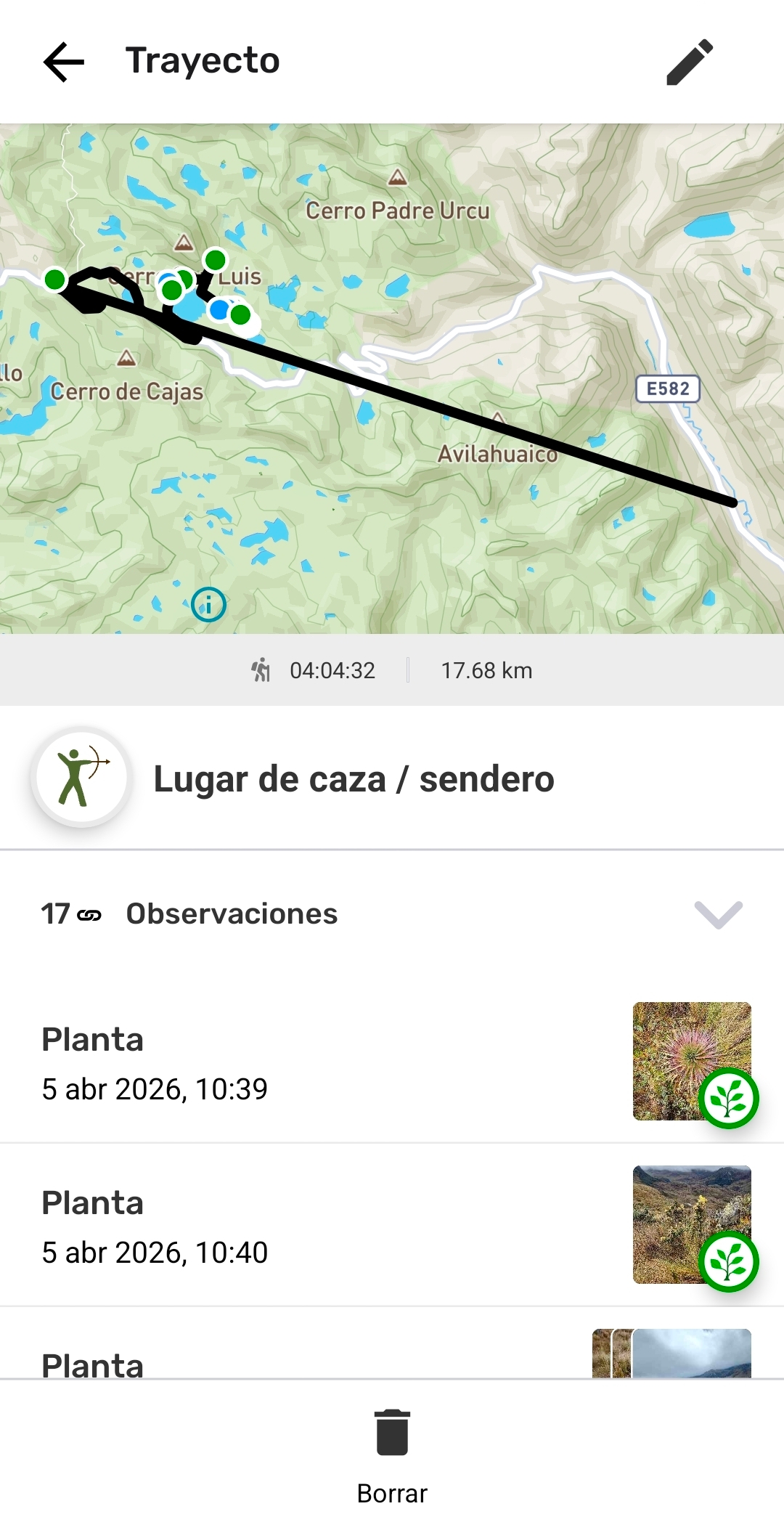
Información añadida manualmente
Categoría
El nombre y el icono de la categoría se muestran juntos.
Descripción
Notas añadidas en el área de texto para explicar por qué es importante el trayecto o cuál es el uso previsto de la información.
La única forma de ver la descripción del trayecto en el móvil es en la  pantalla de edición.
Más acciones disponibles
Editar una Observación o Trayecto
 Eliminar una Observación o Trayecto
Compartir una Observación o Trayecto
Contenido relacionado
Ir a 🔗 Edita Observaciones y Trayectos
Ir a 🔗 Borrando Observaciones y Trayectos
Ir a 🔗 Comparte una sola Observación y Metadatos
Ir a 🔗 Solución de Problemas: Observaciones y Trayectos
Ir a 🔗 Solution: Check app permissions
¿Tienes problemas?
Ir a 🔗 Solución de Problemas: Observaciones y Trayectos